账户与店铺管理
一、申请收款账号
指南 | 申请入口 | 选择收款平台 | 选择平台与站点 | 填写账户信息 | 创建账号 |
操作步骤 | 点击首页「申请收款账号」,进入「选择收款平台」页面 | 在「选择收款平台」页选择「电商平台」,或点击右上角搜索 | 点击目标平台(如 Amazon-SC),再选择需开通收款账户的站点(如亚马逊欧洲、亚马逊北美等) | 填写开户地、开户银行、店铺名称,并选择与开店主体一致的店铺持有人 | 核对信息无误后点击「创建账号」,完成收款账户申请 |
截图参考 |
|
|
|
|
|
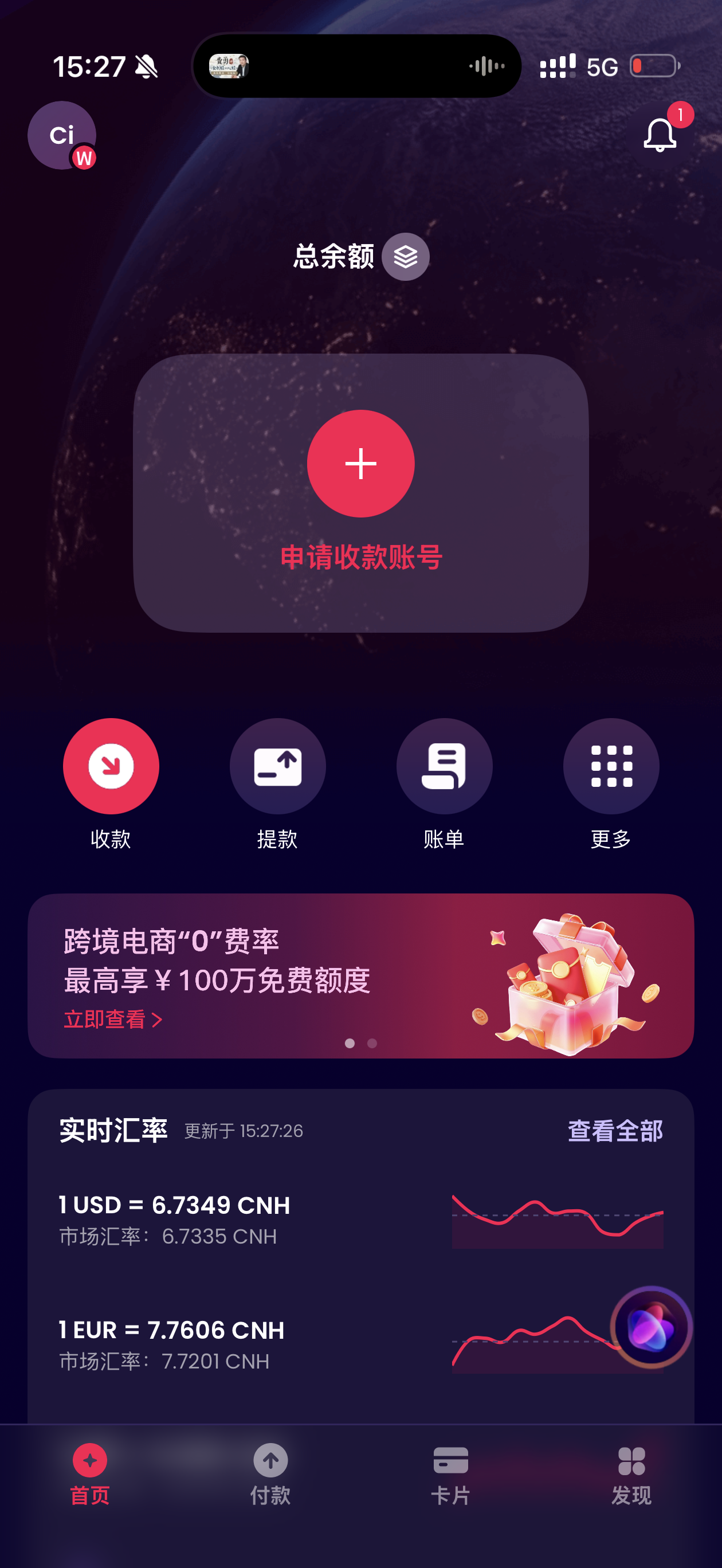


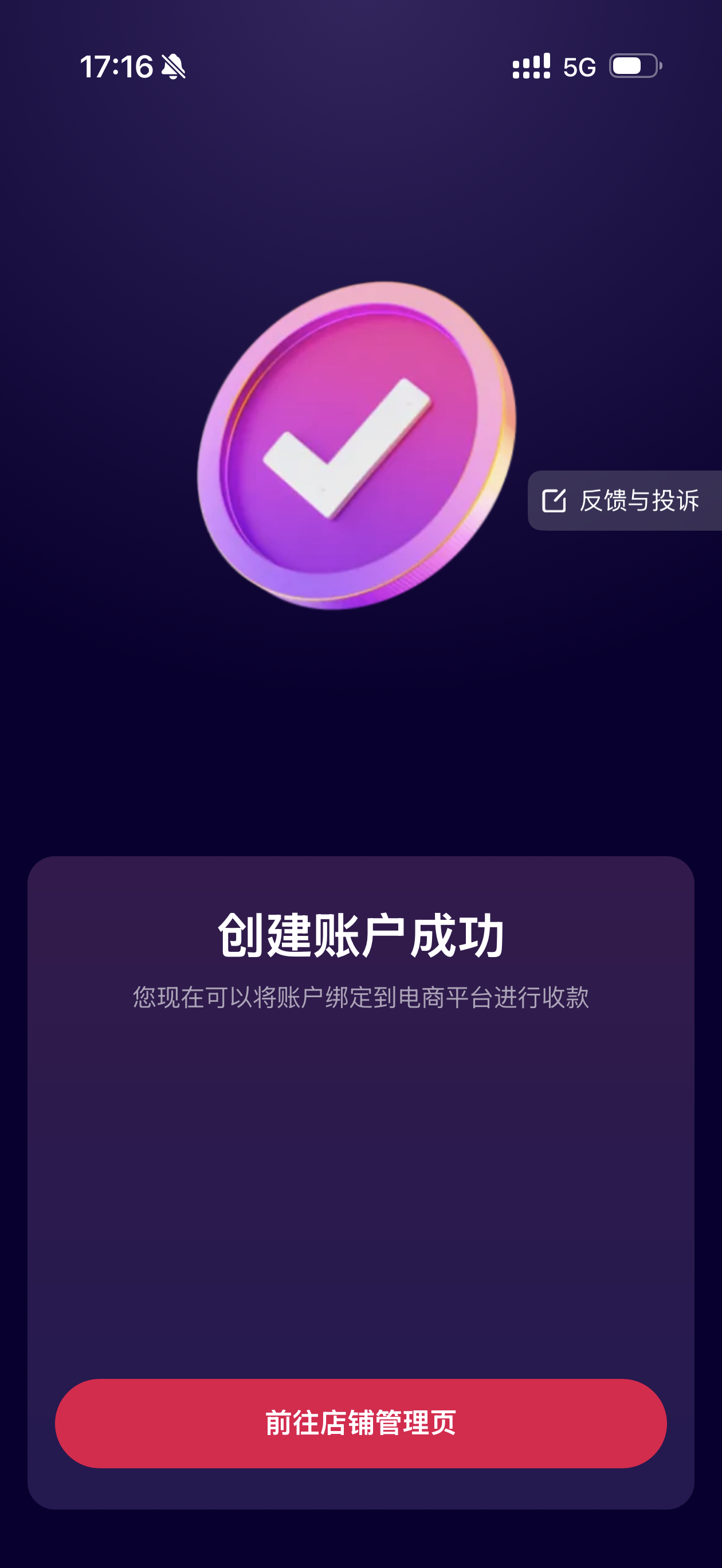
提示:如已达到申请上限,页面将提示「账户申请未完成」,可点击「前往网页端提交材料」或「前往店铺管理页」处理。若需按平台区分站点申请,可参考「收款-申请收款账户-选择电商平台/选择亚马逊站点」步骤。
二、查看收款账户列表和账户详情
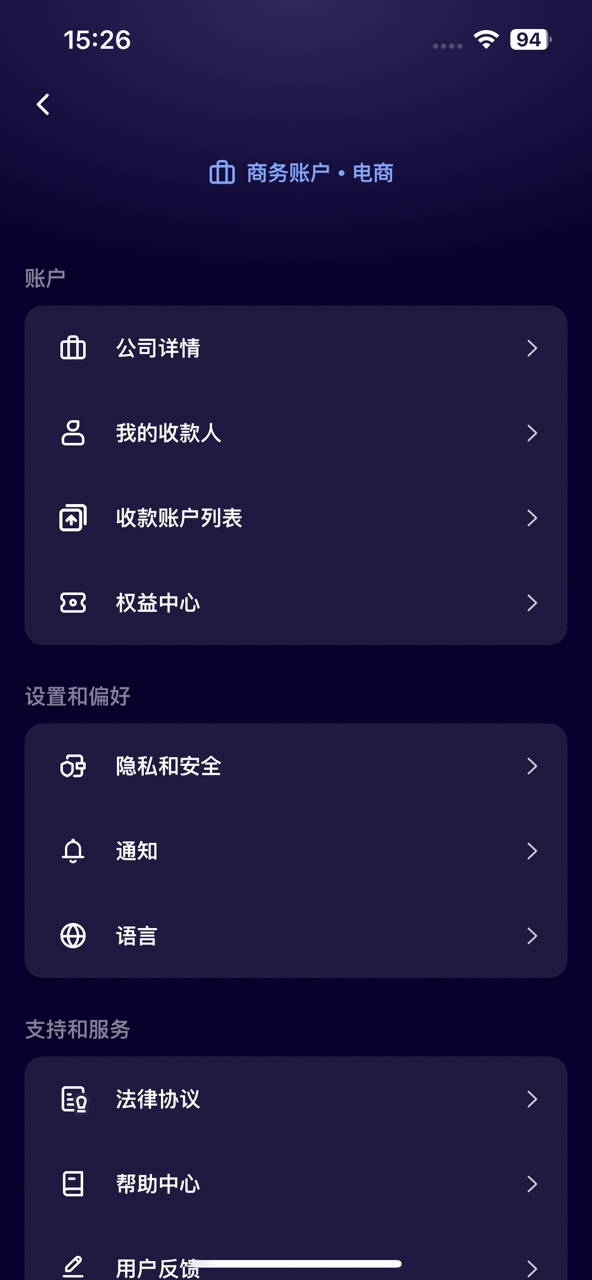
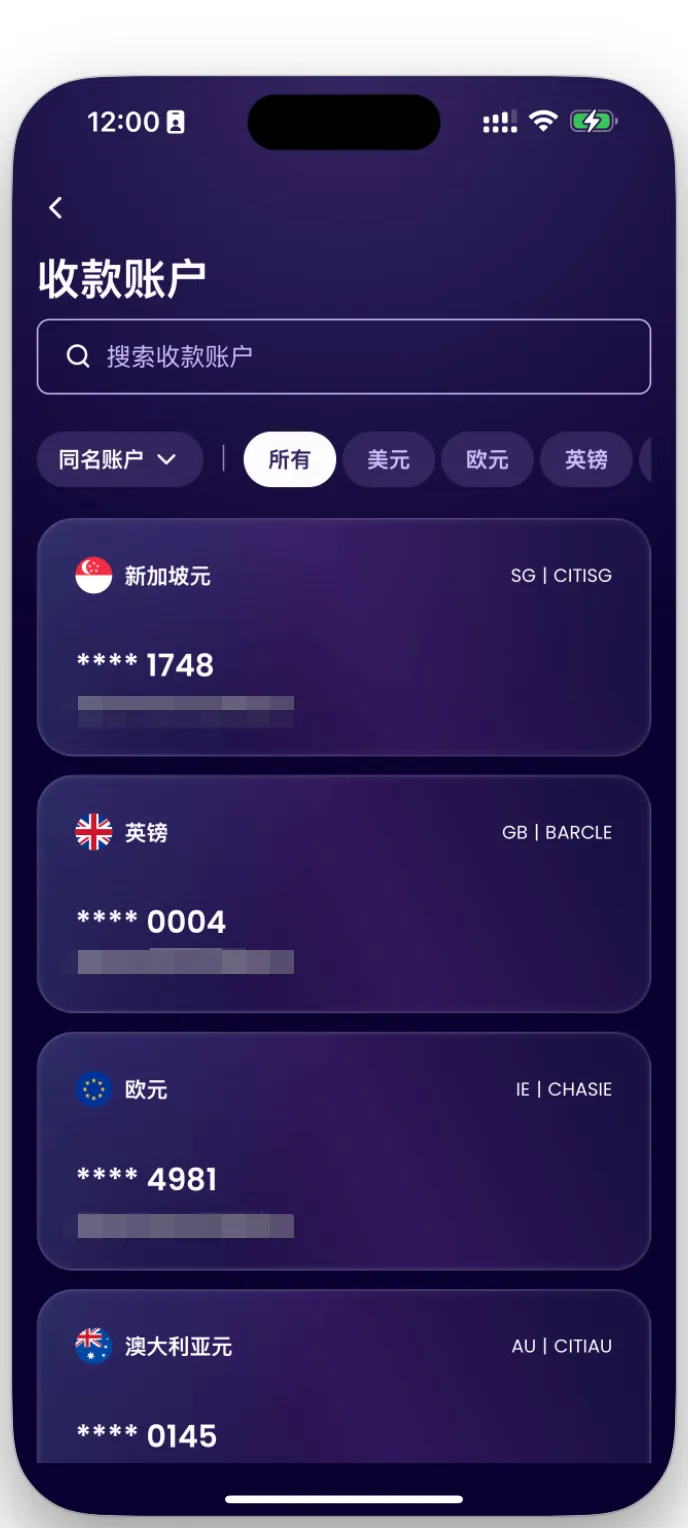
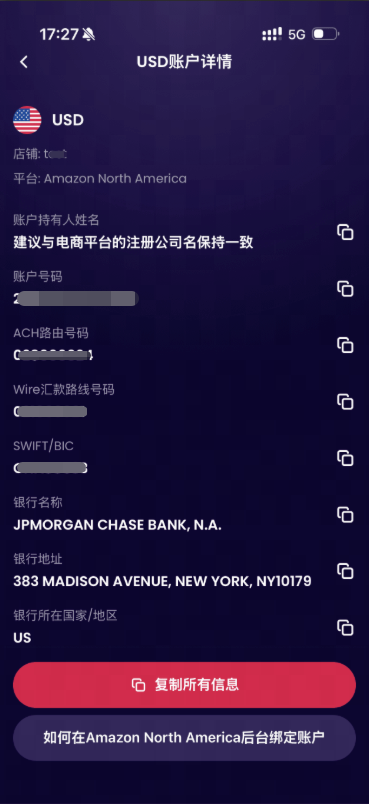
指南 | 首页-设置中心-左上角 | 设置中心-收款账户 | 收款账户列表-电商账户 | 收款账户列表-同名账户 | 账户详情 |
操作步骤 | 点击首页左上角头像位置,进入账户「设置中心」 | 点击页面「收款账户列表」页面 | 支持通过筛选按钮,查看电商账户、同名账户等列表 | 点击对应账户即可账户详情,查看账户详细信息 | 支持一键复制账户相关字段 |
截图参考 |
|
|
|
|
|


三、查看店铺和店铺收款账户
指南 | 首页「收款」 | 查看店铺管理列表 | 店铺收款账户 | 店铺绑定指引 |
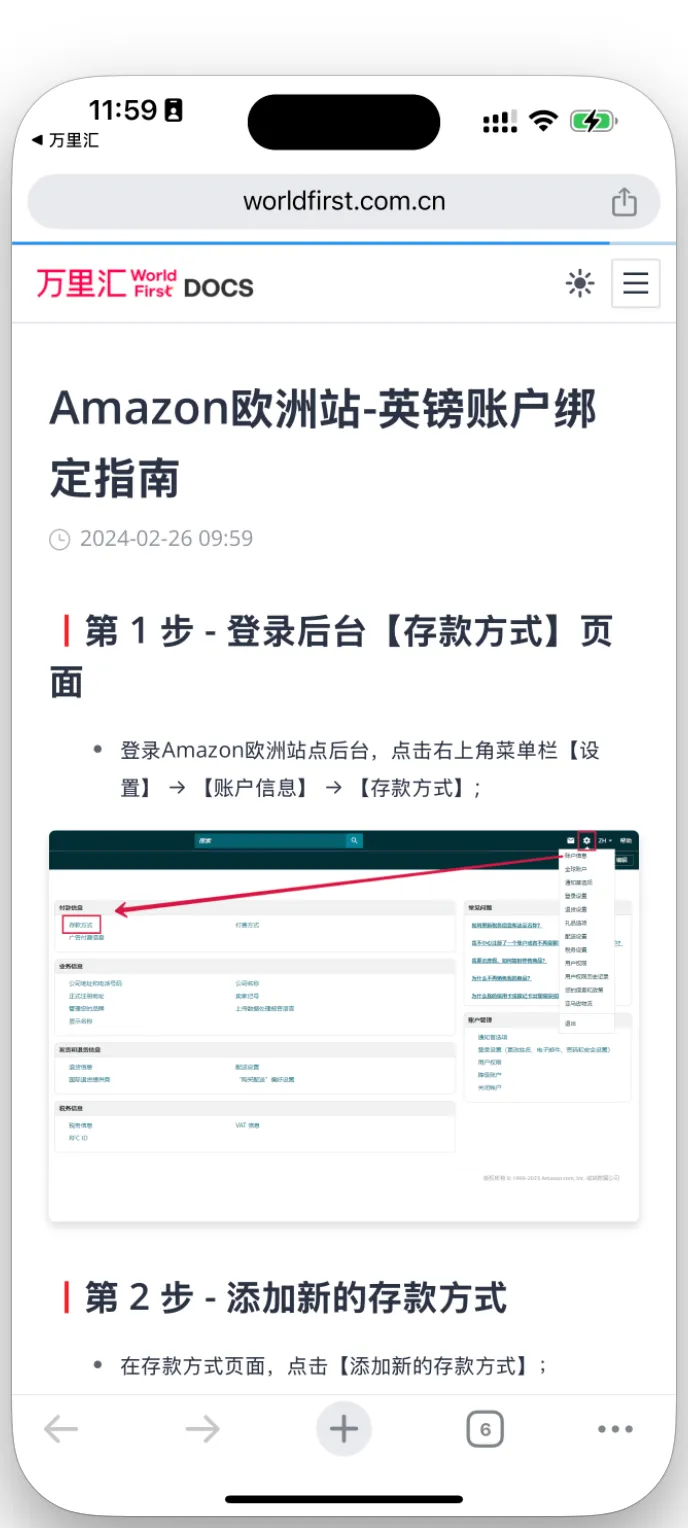
操作步骤 | 点击首页-「收款」 | 页面展示对应店铺的近期收款记录。可以按照对应平台、站点进行自动筛选 | 点击【对应店铺】可以看到店铺绑定的收款账户及授权状态 | 支持【一键复制】账户相关字段,如需绑定店铺可以参考绑定指南,前往PC进行绑定 |
截图参考 |
|
|
|
|


四、查看账户余额
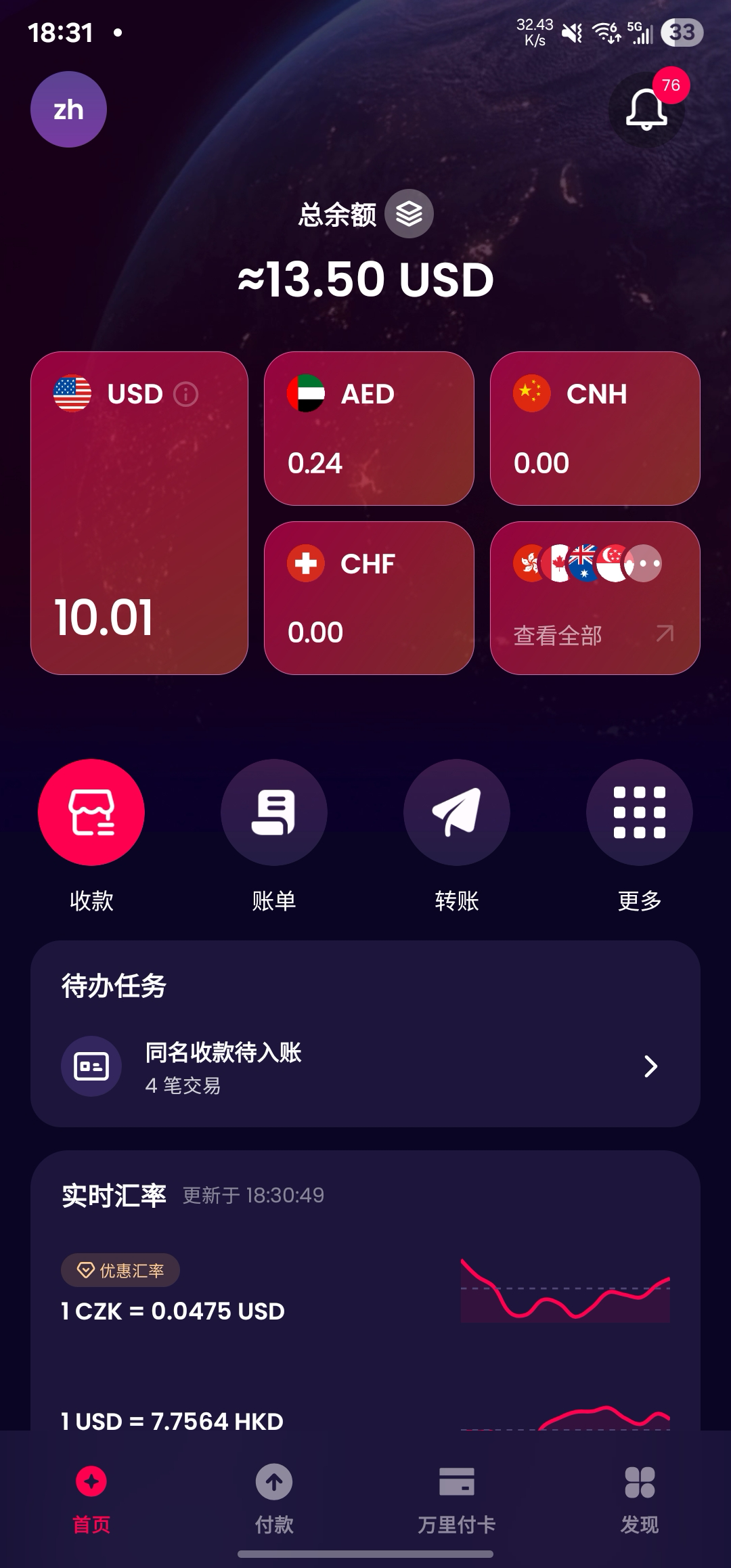
APP首页顶部可查看余额且支持自定义,具体操作流程如下:
指南 | 首页余额 | 查看币种余额户详情 |
操作步骤 | 打开APP首页,顶部即展示余额总览,可切换币种查看各币种余额 | 点击首页币种,可查看对应币种的余额账户详情。可查看到该账币种账户中的【电商收款】余额与【同名收款】余额、近期【交易记录】,并在此进行【付款】与【货币兑换】。绑定店铺,请前往电脑浏览器打开https://portal.worldfirst.com/操作。 |
截图参考 |
|
|
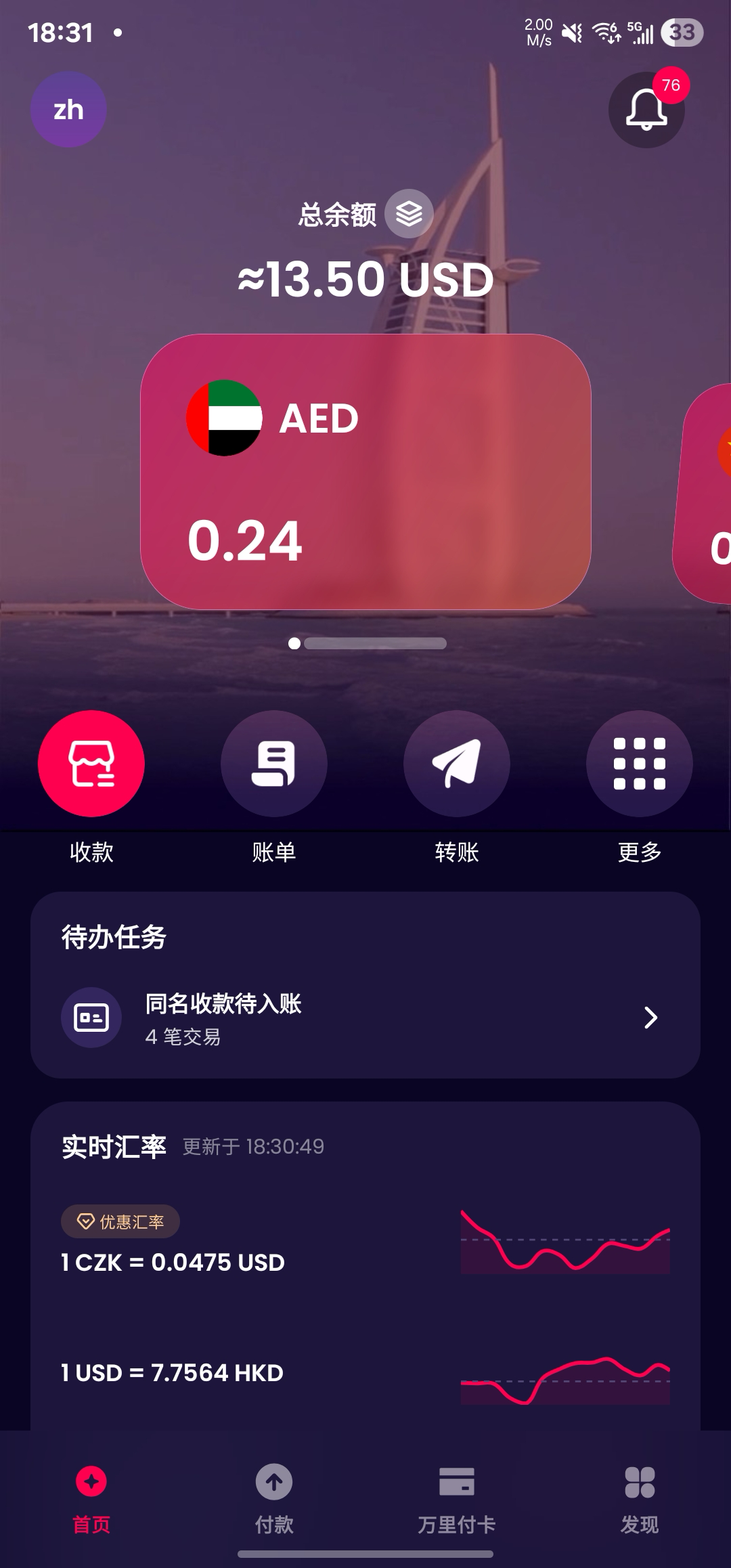
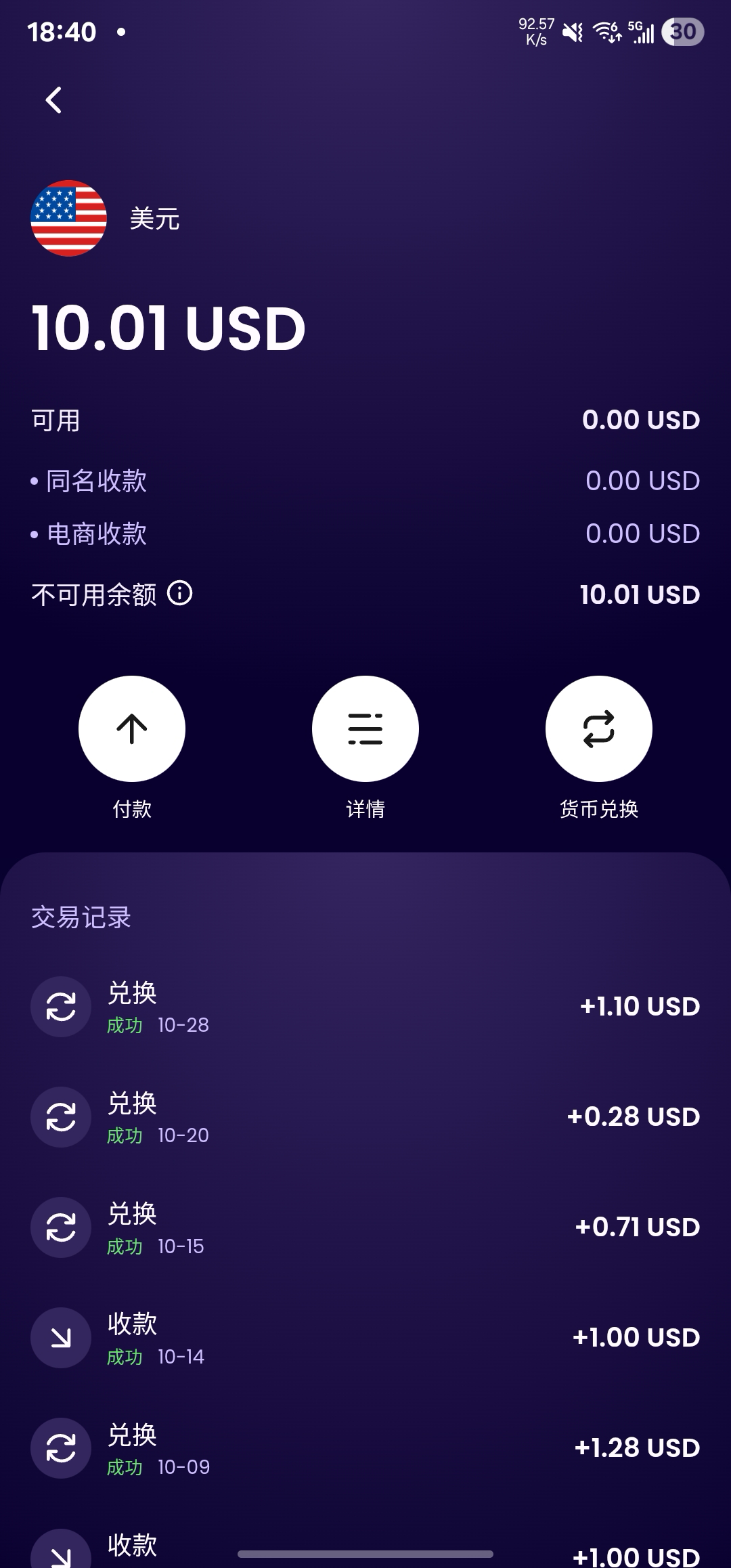
您可以根据下方操作指引,对首页余额展示进行自定义:
指南 | 余额视图切换方法 | 余额顺序自定义 |
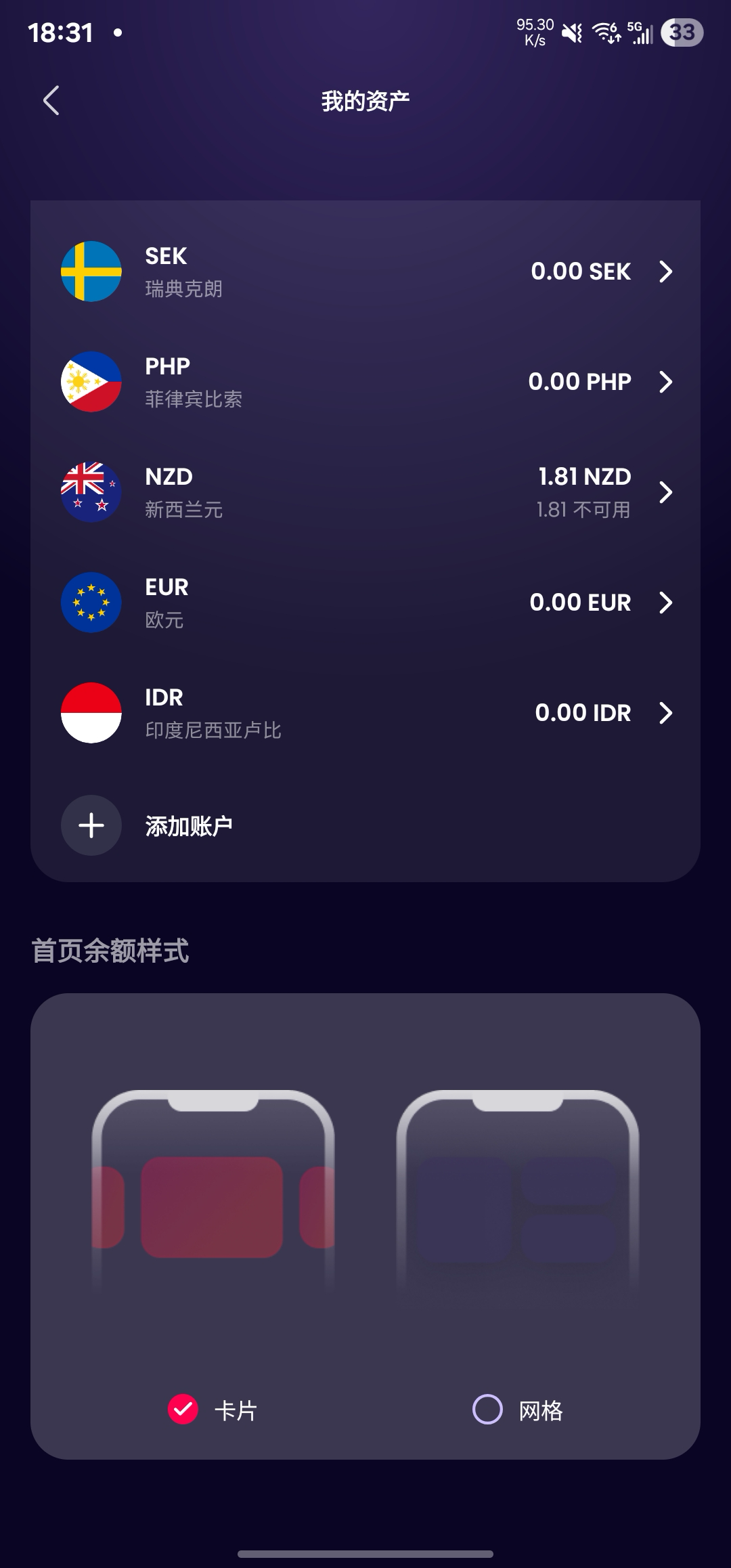
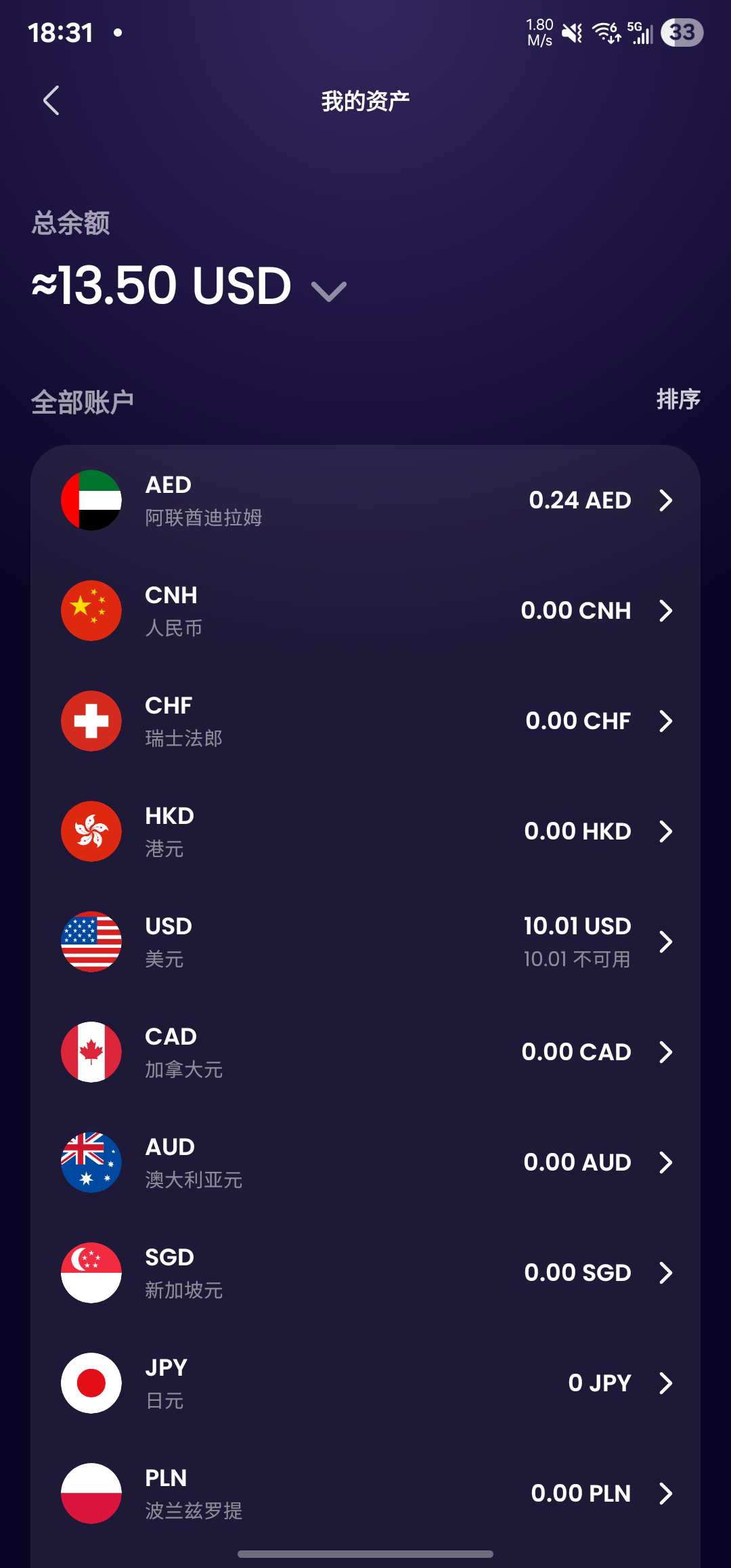
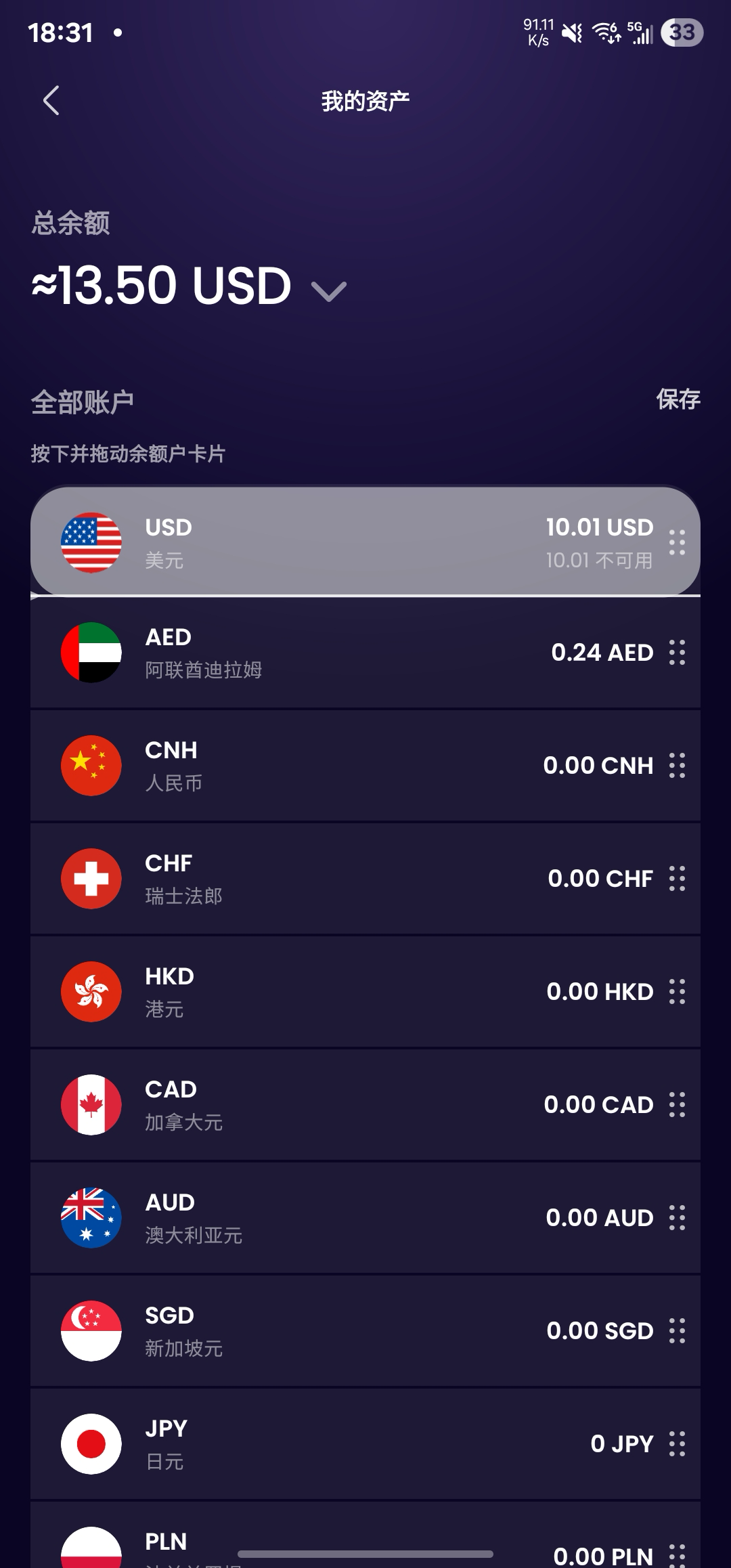
操作步骤 | 点击首页「总余额」右侧的icon,拉到底部,选择您偏好的首页余额样式 | 点击首页「总余额」右侧的icon → 点击「排序」→ 按住币种右侧方格拖动调整展示顺序 → 点击「保存」 |
截图参考 |
|
|
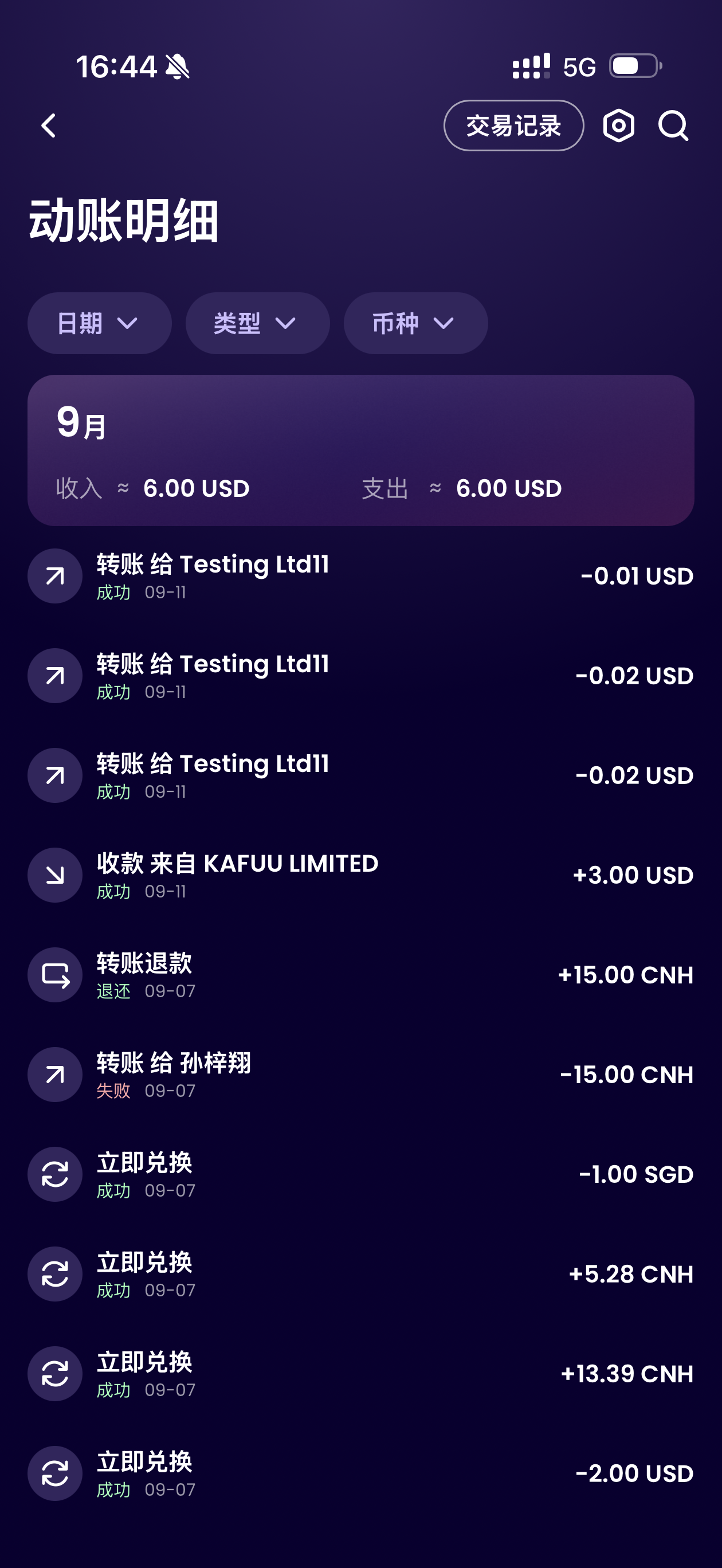
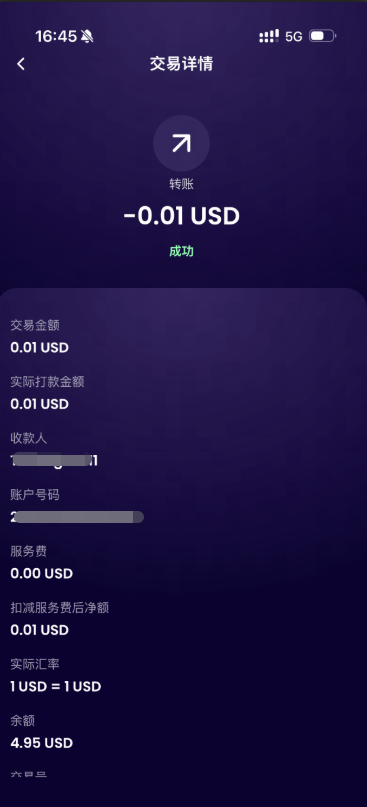
五、查看动账明细
指南 | 首页「账单」 | 动账明细 | 查看交易明细 |
操作步骤 | APP首页点击「账单」 | by月显示账单,支持按照日期/类型/币种筛选 | 点击对应交易可以查看交易详情 |
截图参考 |
|
|
|
六、查看交易账单
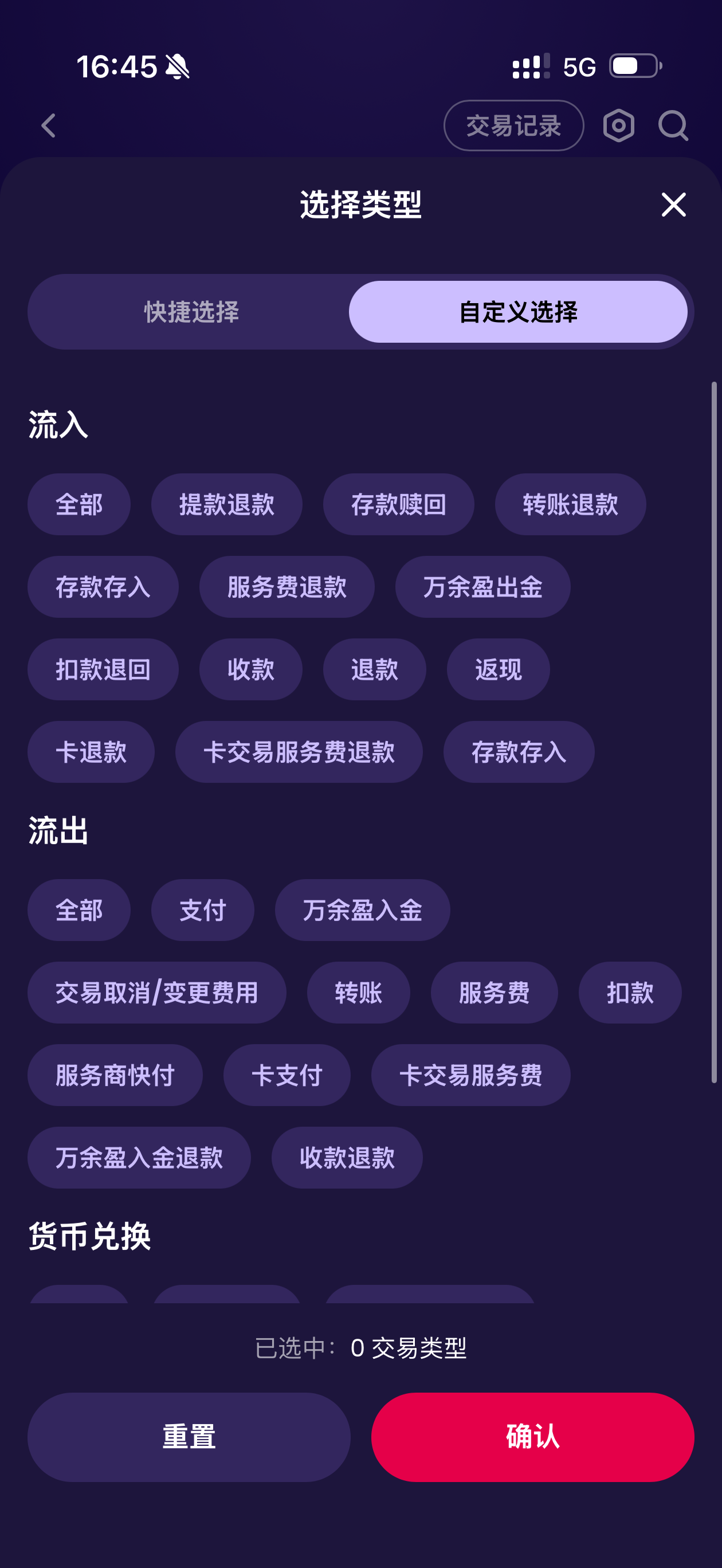
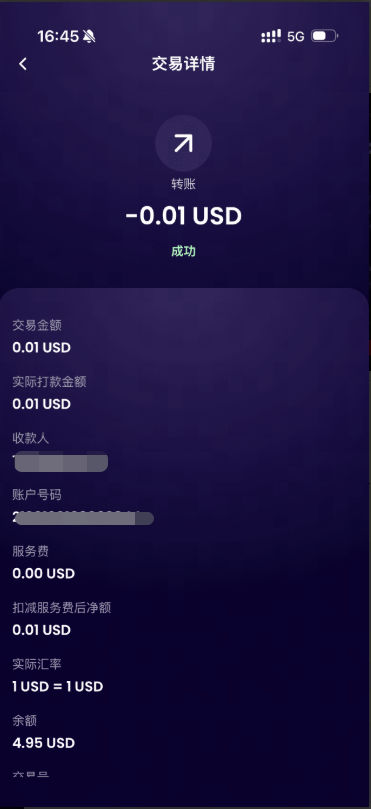
「交易记录」为新上线功能,支持多维筛选与交易详情查看,交易类型覆盖范围如下:
指南 | 交易记录入口(新上线) | 交易类型覆盖 | 支持自定义筛选类型 | 多维筛选与交易详情 |
操作步骤 | APP首页点击「账单」进入,「交易记录」功能为新上线 | 当前支持:店铺收款/同名收款/转账/提款/VAT支付/余额互转/账单支付/货币兑换/万里付卡 | 支持快速选择/自定义选择交易记录类型 | 点击对应交易可查看交易详情 |
截图参考 |
|
|
|
|


七、服务商及开发者账号登录说明
- App规划支持服务商、开发者等非商业主体登录管理,新版服务商详情页已包含「服务商快付」入口(见下方截图参考)。