WorldTrade卖家侧使用流程
WorldTrade卖家侧使用流程
WorldTrade是万里汇(WorldFirst)通过与持牌合作机构合作,推出的一站式跨境B2B订单管理、在线支付产品。
支持全球200+国家和地区的跨境贸易用户直接向中国卖家进行阳光、安全、便利的一站式采购。
开通WorldTrade方式
您可以通过两种方式申请开通WorldTrade,当前符合卡支付准入标签的用户才可成功开通WorldTrade,具体以您的开通审核结果为准。
方式1:注册万里汇(WorldFirst)外贸B2B账户时预开通申请;
方式2:在万里汇B2B门户点击WorldTrade进行自主开通申请;
丨方式1-注册万里汇(WorldFirst)外贸B2B账户时预开通
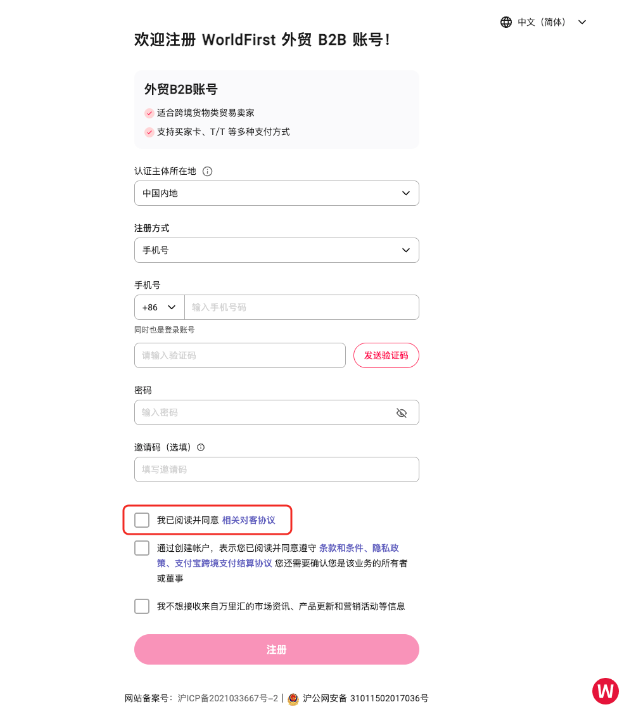
注册万里汇(WorldFirst)B2B账户时,勾选WolrdTrade相关协议,预申请开通WorldTrade。在完成B2B账户注册及企业认证后,将通知您的WorldTrade开通成功结果。
1、WorldTrade(卖家侧)目前支持的国家和地区:中国内地、中国香港还没有万里汇(WorldFirst)账户?点击注册 2、成功注册万里汇(WorldFirst)B2B账户并完成企业认证点击此处查看企业认证指南 |
丨方式2-万里汇B2B门户进行WorldTrade自主开通
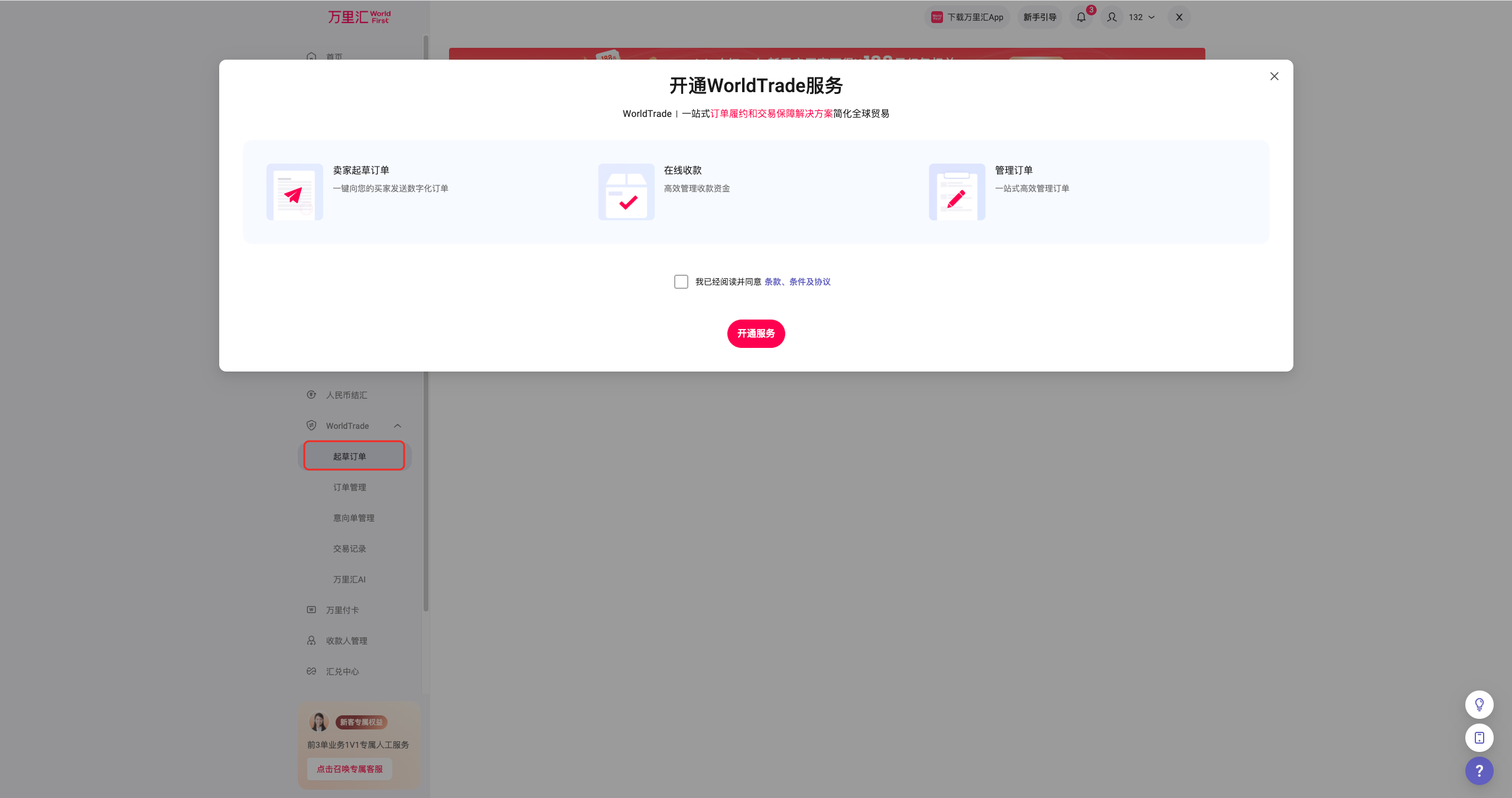
若您尚未成功开通WorldTrade,您也可点击门户左侧导航栏中的【WorldTrade】-【订单管理】,阅读并勾选WorldTrade相关协议后申请开通WorldTrade(历史已勾选协议用户无需重复勾选)。
起草贸易订单流程
卖家起草订单前首先需要与买家达成订单意向和明确订单详细内容,包括产品内容、付款计划和物流计划。
丨第1步-进入订单起草页面
进入WorldTrade订单起草页面,您在此处需要填写:买家邮箱及名称、线上店铺地址、商品信息、收款计划、发货计划等订单相关信息。
丨第2步-填写买家信息
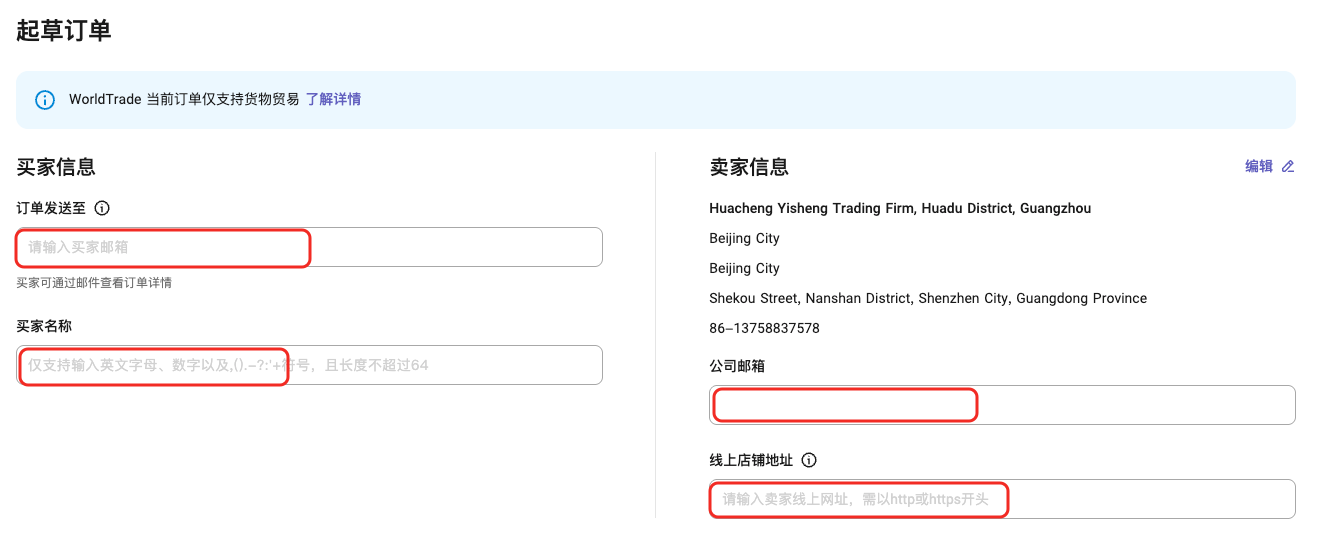
- 买家邮箱:此项为必填,订单创建成功后,系统自动发送邮件给买家,买家可通过该邮件查看订单详情并完成付款。若您的买家需要使用Google账号注册登陆WorlrdTrade,您填写的买家邮箱需与买家谷歌账号的邮箱保持一致。
- 买家名称:此项为必填,仅支持英文输入,建议输入完整的买家名称,可提高订单审核效率
- 线上网址:此项为必填,请务必填写企业线上店铺网址
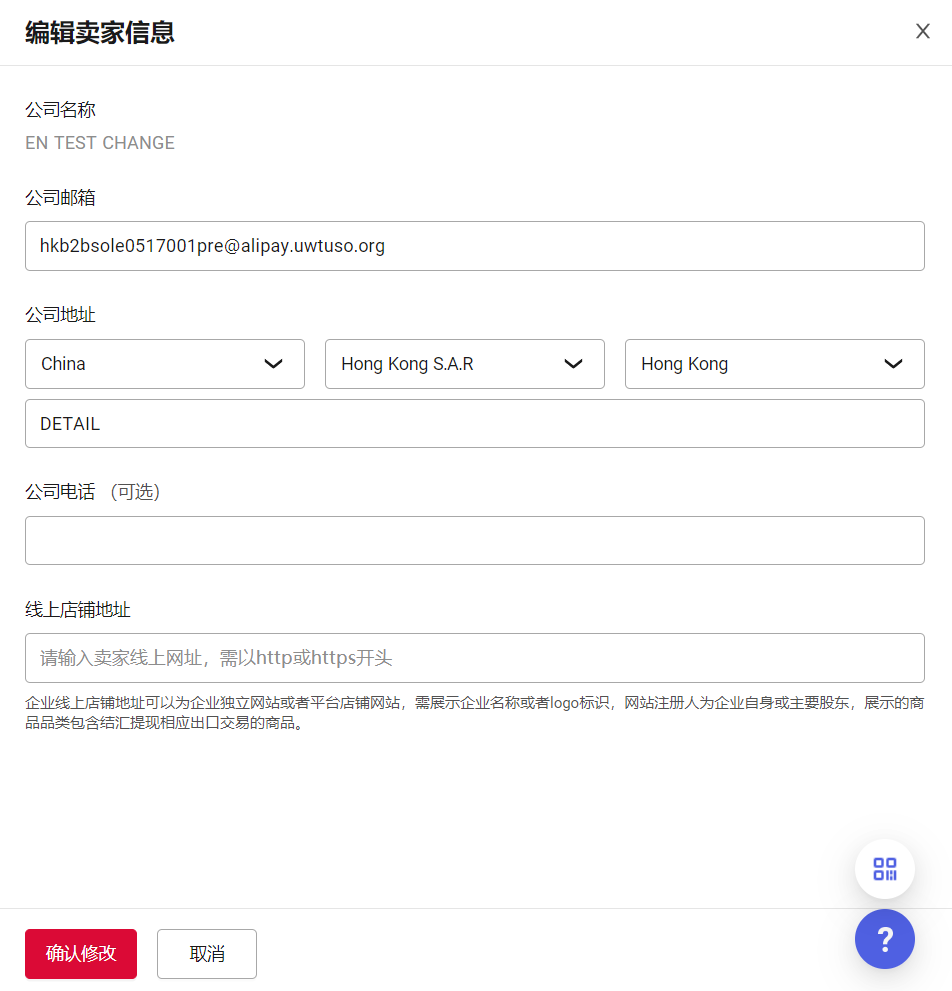
若您需要修改卖家信息,请点击右上角【编辑】,可进入编辑卖家信息页面,点击【确认修改】
丨第3步-完善商品信息
下划填写商品信息,您可通过添加商品或添加合同的方式填写商品信息,最多支持同时添加30个产品。
|
|
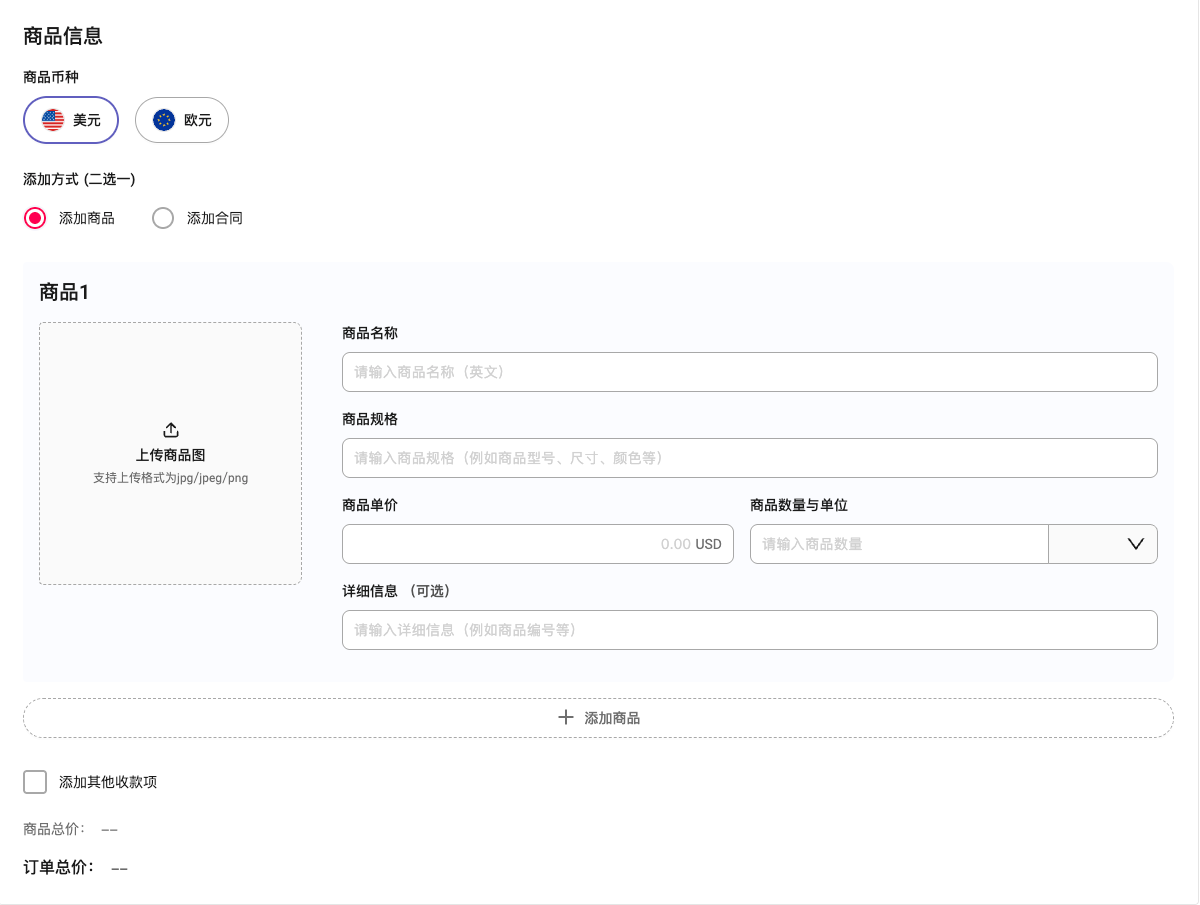
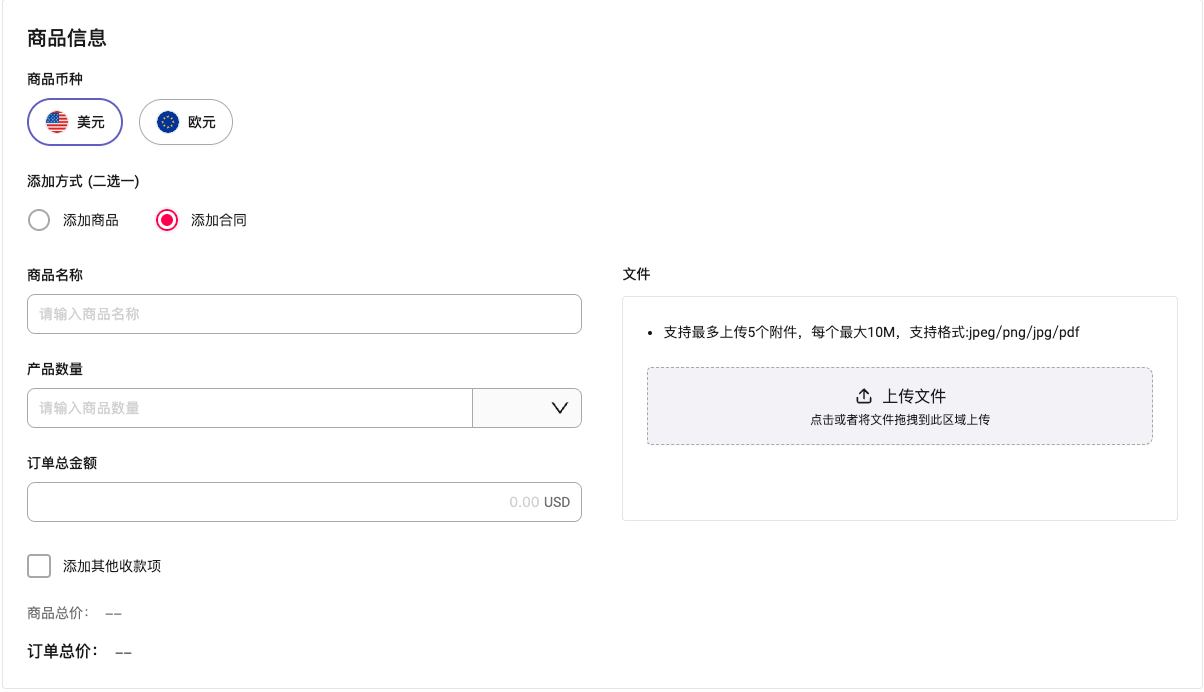
表单项目 | 是否必填项 | 填写要求 |
交易币种 | 必填 | 支持美元、欧元 |
方式一:商品信息添加方式为“添加商品” | ||
商品图片 | 必填 | 支持.JPG或.PNG格式, 图片不大于10M |
商品名称 | 必填 | 仅支持英文和英文符号 |
商品规格 | 必填 | 仅支持英文和英文符号 |
商品数量与单位 | 必填 | 数量仅支持整数填写,最大值为10000 |
商品单价 | 必填 | 单价支持数字填写,精确至小数点后两位 |
详细信息 | 选填 | 仅支持英文和英文符号 |
方式二:商品信息添加方式为“添加合同” | ||
商品名称 | 必填 | 仅支持英文和英文符号,多个产品请用英文逗号隔开 |
商品数量和单位 | 必填 | 数量仅支持整数填写,最大值为10000 |
订单总金额 | 必填 | 总金额支持数字填写,精确至小数点后两位 |
合同附件 | 必填 | 支持最多上传5个附件,每个最大10M,支持格式: jpeg/png/jpg/pdf |
丨第4步-确认收款计划
在收款计划中,您需要明确您的收款方式、交易服务费、以及这笔订单是否需要结汇。
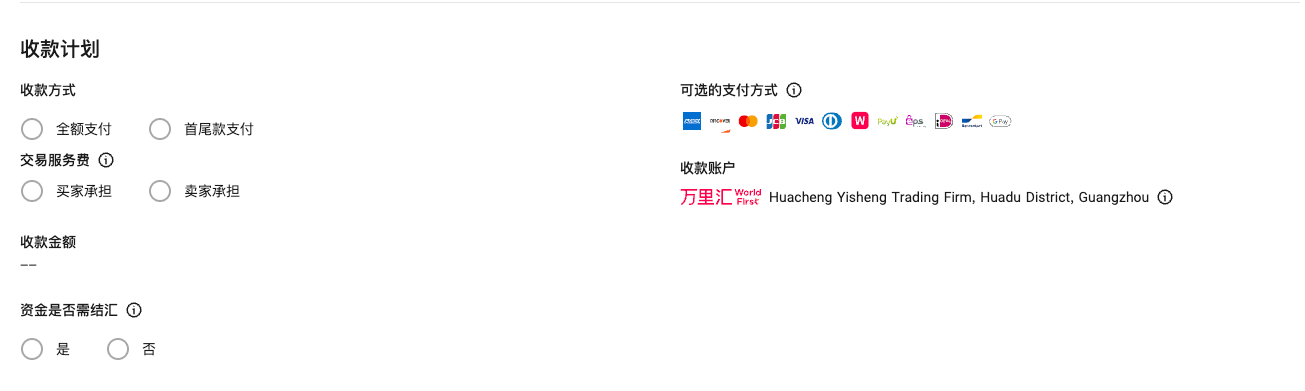
- 收款方式:支持【全额支付】和【首尾款支付】任选其一。
当您选择首尾款支付时,需填写预付款金额和尾款金额。请注意:预付款金额不得超过订单总金额的60%,尾款金额将自动计算。
- 交易服务费:支持【买家承担】和【卖家承担】任选其一。
- 资金是否需要结汇:支持【是】和【否】任选其一。若您选择【是】,则需补充该笔订单结汇相关的【贸易模式】和【凭证类型】。>>>什么是结汇? (查看常见问题)
1)【贸易模式】支持【按一般贸易0110在海关报关出口】和【通用贸易模式】:
当您选择【按一般贸易0110在海关报关出口】,则【凭证类型】需提供【报关单】;
当您选择【通用贸易模式】,则【凭证类型】可选择提供【报关单】或【物流凭证】。
2)【按一般贸易0110在海关报关出口】:大陆用户请确保报关单上的“境内发货人”与万里汇开户企业一致且监管方式为一般贸易,香港用户请确保报关单上的“境内发货人”与境内关联公司一致且监管方式为一般贸易。
3)若不满足【按一般贸易0110在海关报关出口】,则选择【通用贸易模式】。
丨第5步-发货计划

- 收货国家:下拉栏选择该笔订单的收货国家。
- 预计发货日期:补充该笔订单的预计发货日期。
- 选择性添加其他发货信息:包括收货地址、运输方式、贸易术语。
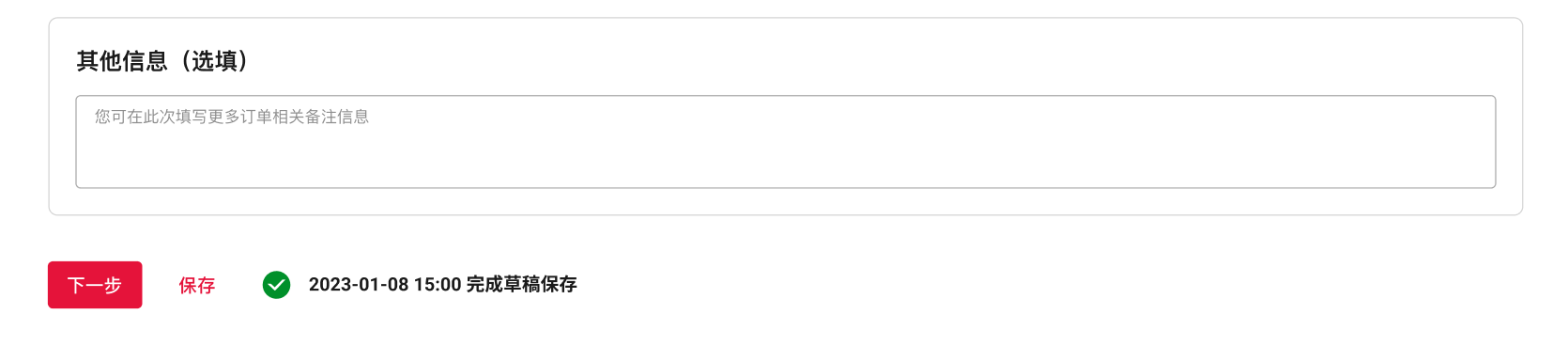
以上信息填写完成后,可选择填写更多订单相关备注信息,完成后点击保存或进行下一步预览订单。
*在您编辑订单的过程中,系统会实时保存草稿,每隔1分钟保存一次。
丨第6步-预览卖家侧/买家侧订单详情
您可以对订单信息进行预览,包括您和买家侧的订单预览展示。以上信息确认无误后,可点击确认并发送,如需再次编辑请点击“返回编辑”返回上一页。

丨第7步-订单成功创建并发送至买家
点击“确认并发送”按钮后,系统将对订单信息进行安全扫描,请您稍等片刻,完成后订单将自动发至买家邮箱。
您也可在此页面【复制订单链接】通过聊天软件发送给海外买家,买家点击链接可跳转至买家侧订单预览。
订单管理流程
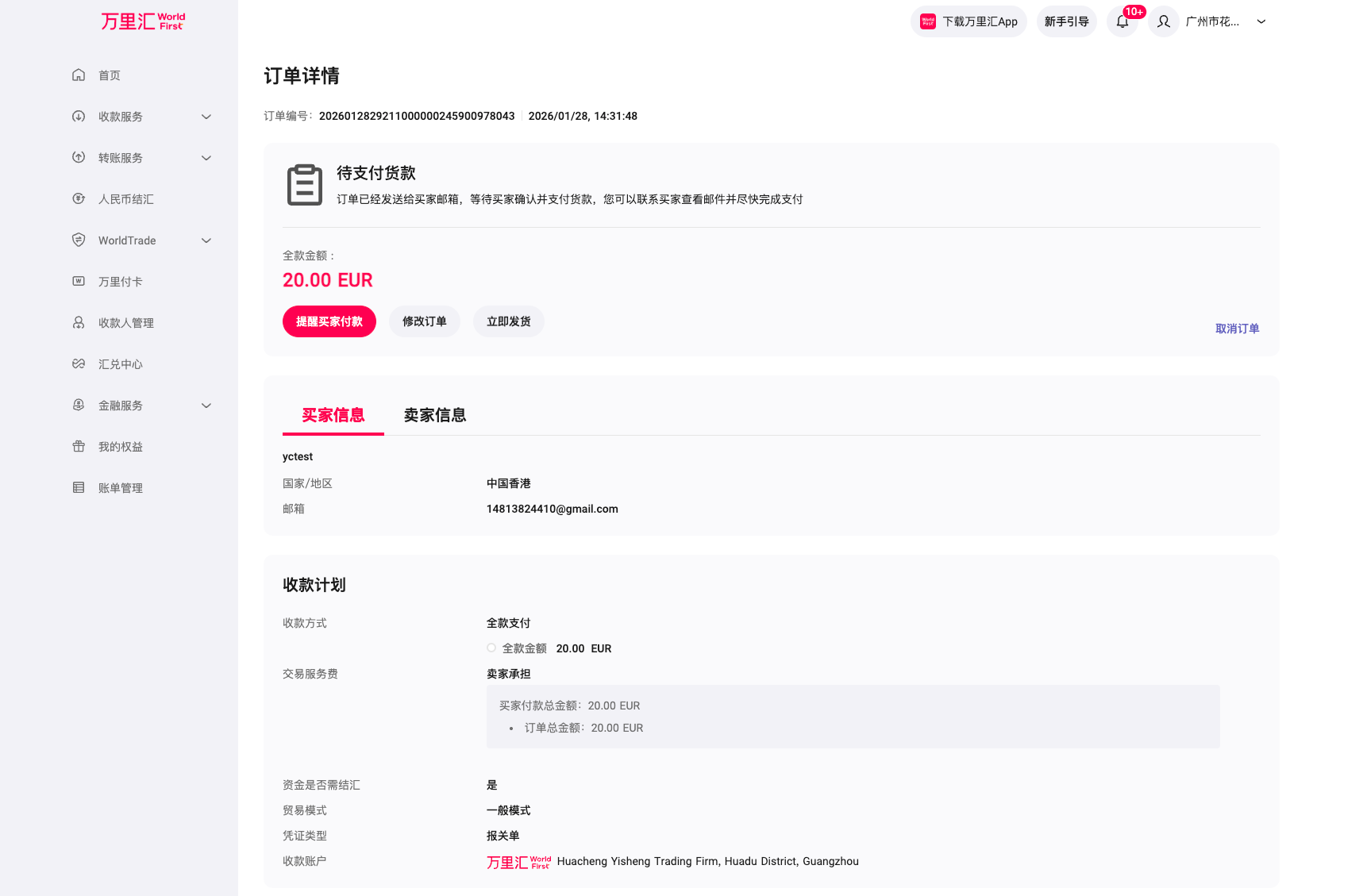
进入WorldTrade订单管理页面,在此处您可以查询您所起草的订单的全部状态。同时针对订单进行查看订单详情、复制链接、修改订单、取消订单、再来一单和立即发货等操作。
丨查看订单状态

- 所有订单:您在WorldTrade创建成功并已发送给买家的订单总数;
- 待确认修改订单:您已发起修改但未被买家确认的订单总数;
- 待支付订单:您已发送给买家但未被买家支付的订单总数,包含待支付货款、待支付预付款和待支付尾款的订单;
- 待发货订单:仅包含您在创建订单时勾选需要结汇的订单,买家已支付但您尚未发货的订单总数(买家已支付包含全额支付、预付款支付、尾款支付);
- 已支付订单:已被买家成功支付的订单,包括无需结汇已支付的订单和需要结汇已发货并审核通过的订单(买家已支付包含全额支付、预付款支付、尾款支付);
丨订单操作事项

依次点击左侧导航栏【WorldTrade】-【订单管理】,找到对应订单后点击右侧【···】,您可以进行如下操作。
查看订单详情
点击【订单详情】,您可在订单详情页面查看目前订单的主要信息以及各个可进行操作。
立即发货
您在创建WorldTrade订单时勾选为【是】结汇的订单,需要在WorldTrade上传发货凭证作为该订单可结汇的贸易依据。>>>什么是结汇? (查看常见问题)

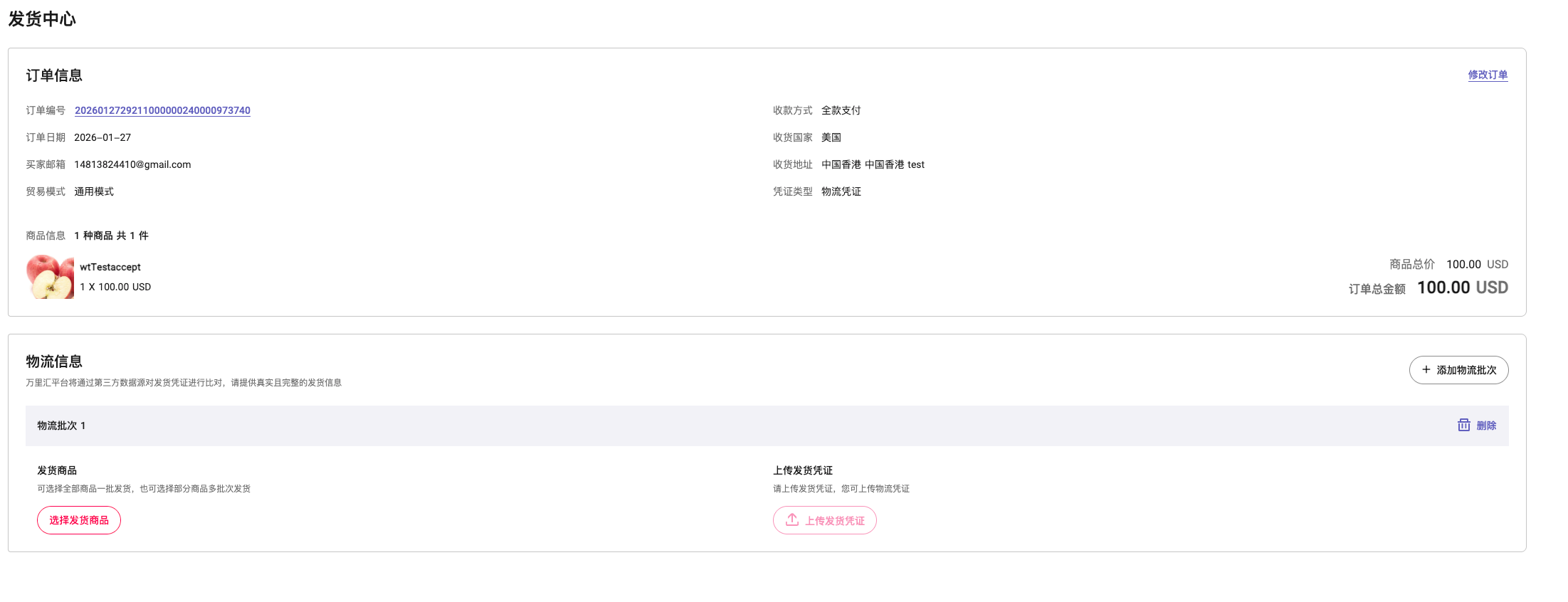
点击【立即发货】后前往发货中心,在此选择发货产品以及上传对应的凭证。
您可选择全部产品一批发货,也可选择部分产品多批次发货。
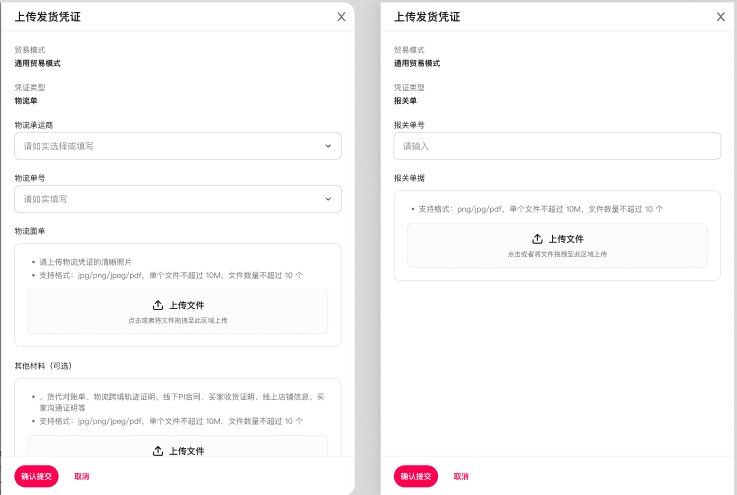
上传的物流凭证为基于您在创建订单时所选择的贸易模式和凭证类型。
您需要按实填写物流承运商、物流单号,提交物流面单;或按实填写报关单号,提交报关单据。
在您上传物流凭证和报关单后,系统会在24小时完成审核。若需补充材料,您可通过回复邮件或通过门户【待办事项】进行订单补充材料,补充完成后系统会二次回复审核结果。
若审核通过,视为发货完成,订单可用于结汇。若审核失败,则该订单不可用于结汇。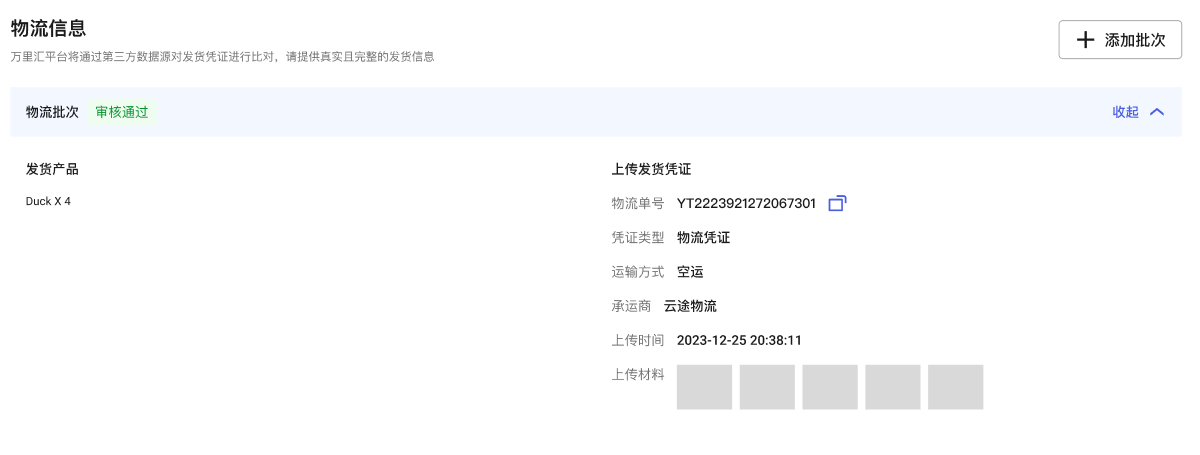
修改订单
点击【修改订单】后,您可以在此页面修改订单各模块信息。点击页面顶部【修改订单规则说明】,您可查看各订单状态对应可修改的信息。
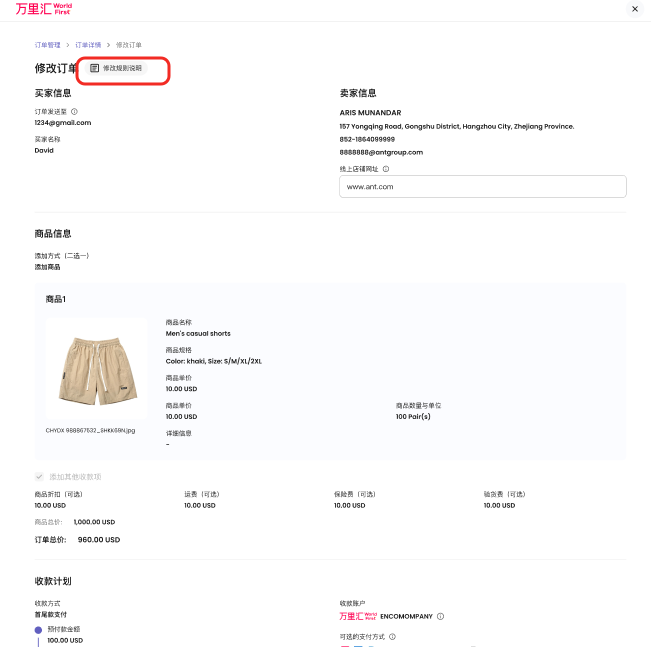
订单信息修改完成后,您可查看信息更新后的订单预览,确认并再次发送给买家。若订单先前已被买家确认,您的买家会收到一封确认邮件,买家完成确认后即可生效。
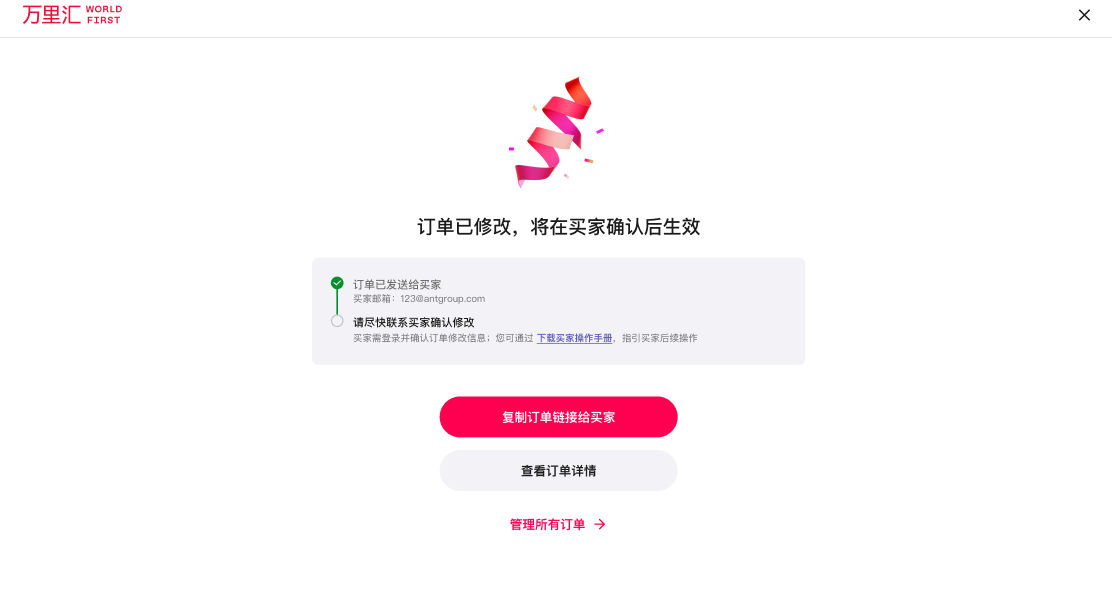
请注意:订单修改提交后,信息会再次经万里汇审核;若原订单仍在审核过程中,订单暂不支持修改。
再来一单
点击【再来一单】后,系统会基于这笔订单的信息为您复制一份订单草稿,但请注意:若您当前已有订单草稿,该草稿会覆盖您当前起草的订单信息。
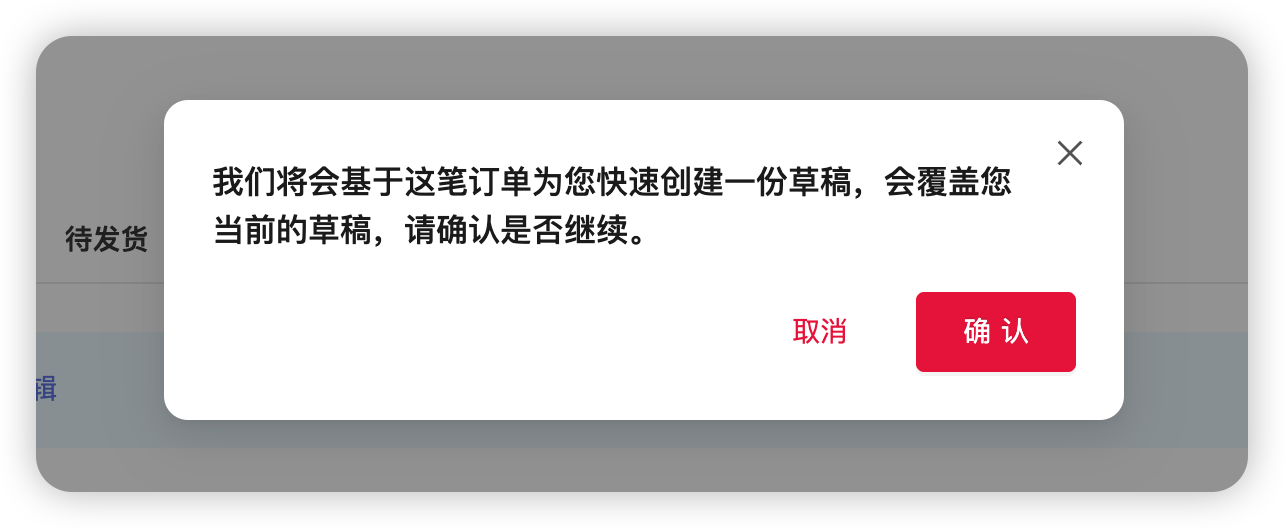
点击【确认】后页面会提示订单已复制成功,此时页面会自动跳转到起草订单界面,您可以在此页面继续编辑订单,详情可参考前述起草订单流程。
取消订单
点击【取消订单】后,系统会弹窗与您确认该操作,若点击【确认】该订单将会被取消。取消后订单详情页面顶部会显示提示文案,您可在【订单管理】-【已取消】中查看所有手动取消的订单。
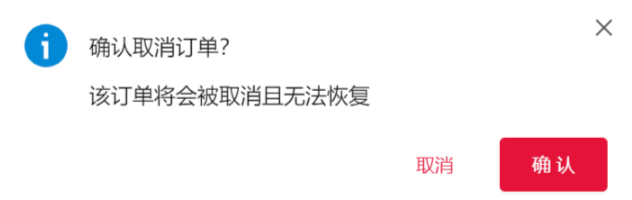
请注意:仅支持取消未支付且未发货的订单。卖家和买家都可以操作取消。
订单退款
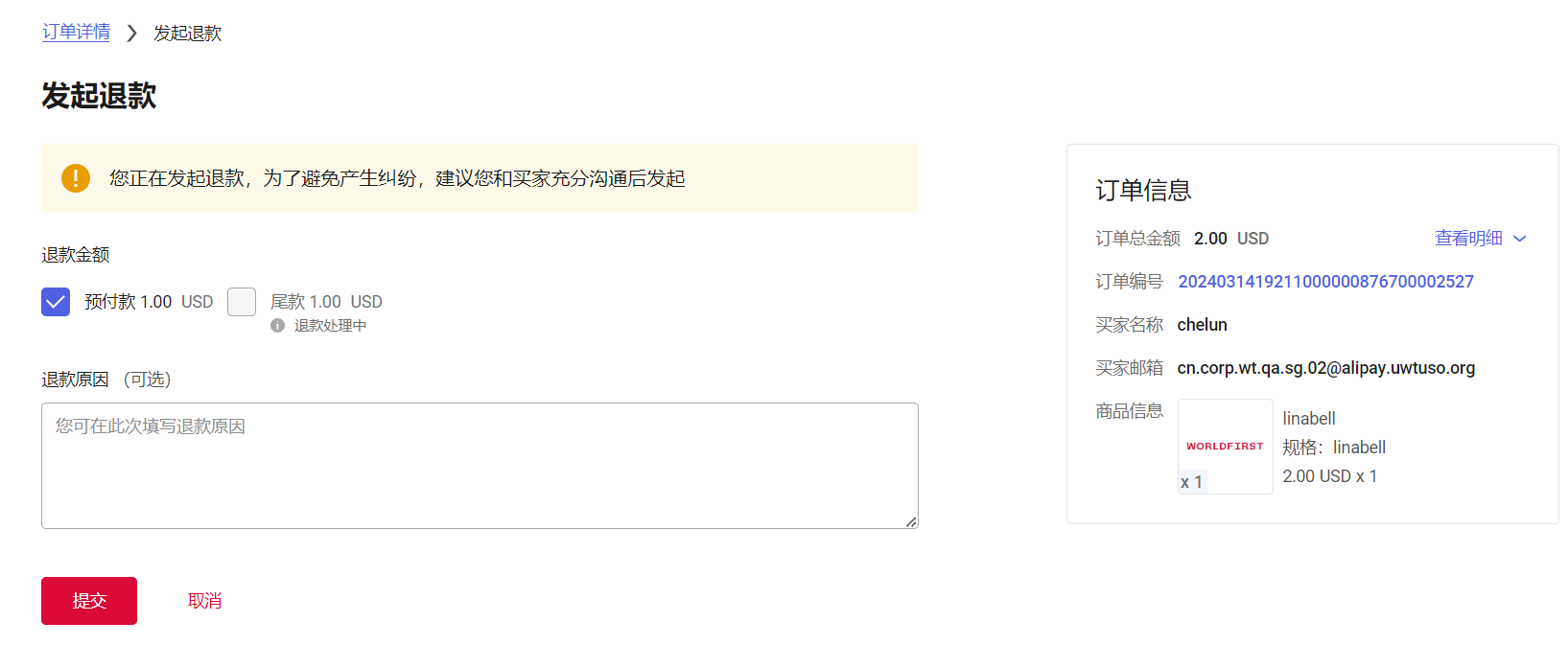
如您买家协商一致退款,您可根据订单号、买家邮箱等信息筛选需要发起退款的订单。点击【订单退款】后,在【发起退款】详情页,您需要勾选退款金额;如果您填写了退款原因,该信息会记录在订单详情中。
请注意:
- 退款仅支持支付成功起360天内的订单;
- 交易服务费暂不支持退回;
- 退款一经发起后不可撤销,请您务必仔细确认需发起退款的订单信息,确保操作的是您需要退回的款项;
- 如果订单是全额支付,退款仅支持全额退款;提交退款成功后,订单会自动关闭;
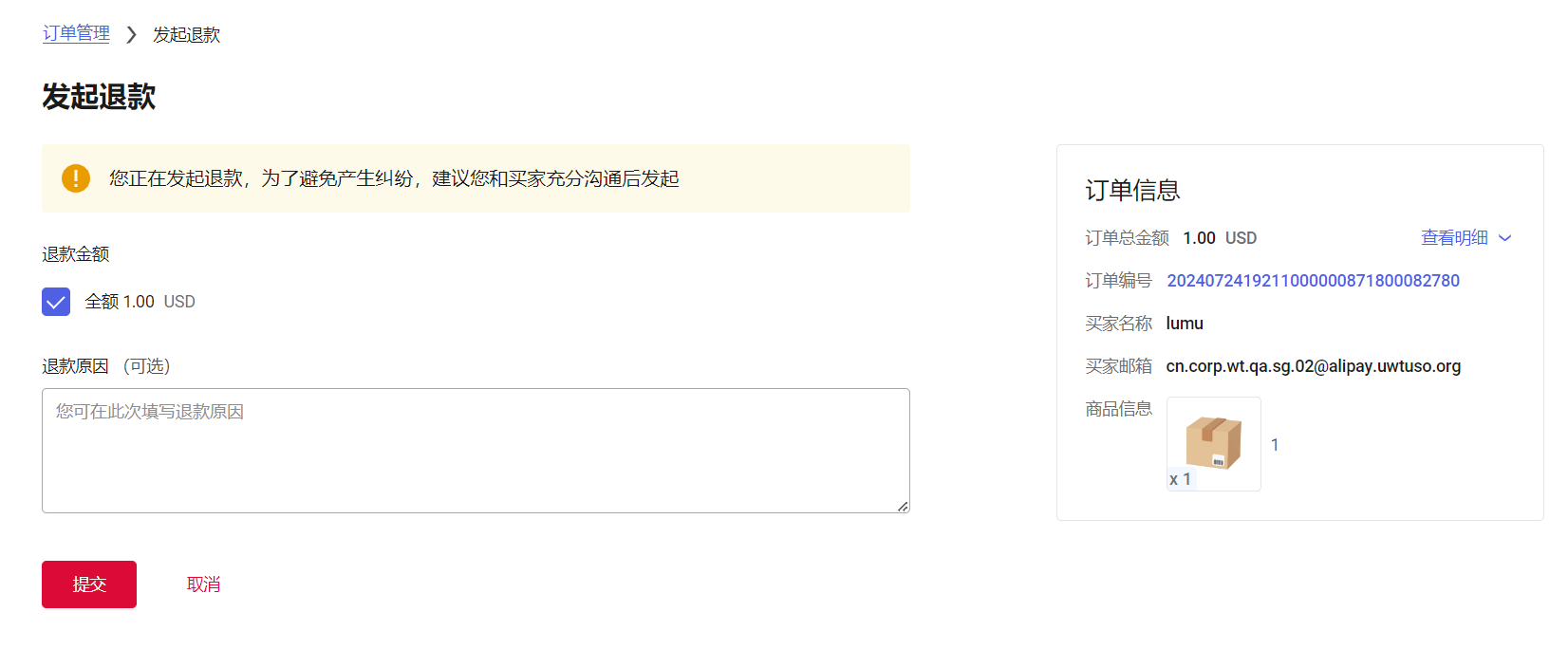
- 如果订单是首尾款支付,退款可选择首款、尾款,或首尾款同时退款;仅当首尾款退款均提交成功,订单会自动关闭;
点击提交后,您需要进行身份验证。您可以选择短信或邮件获取校验码。
退款提交成功后,资金预计7个工作日退回买家原支付方式,具体到账时间取决于买家发卡行政策及处理时效;您可以在【订单详情】 - 【收款计划】查看退款信息。
查询交易记录
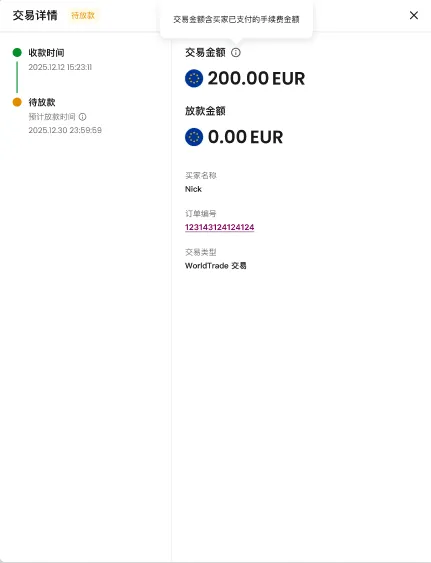
如您想查看历史交易和对应资金情况,可依次点击左侧导航栏【WorldTrade】-【交易记录】,此处会展示您截止至最新时间的总收款金额、已放款金额及待放款金额及单笔订单交易明细。
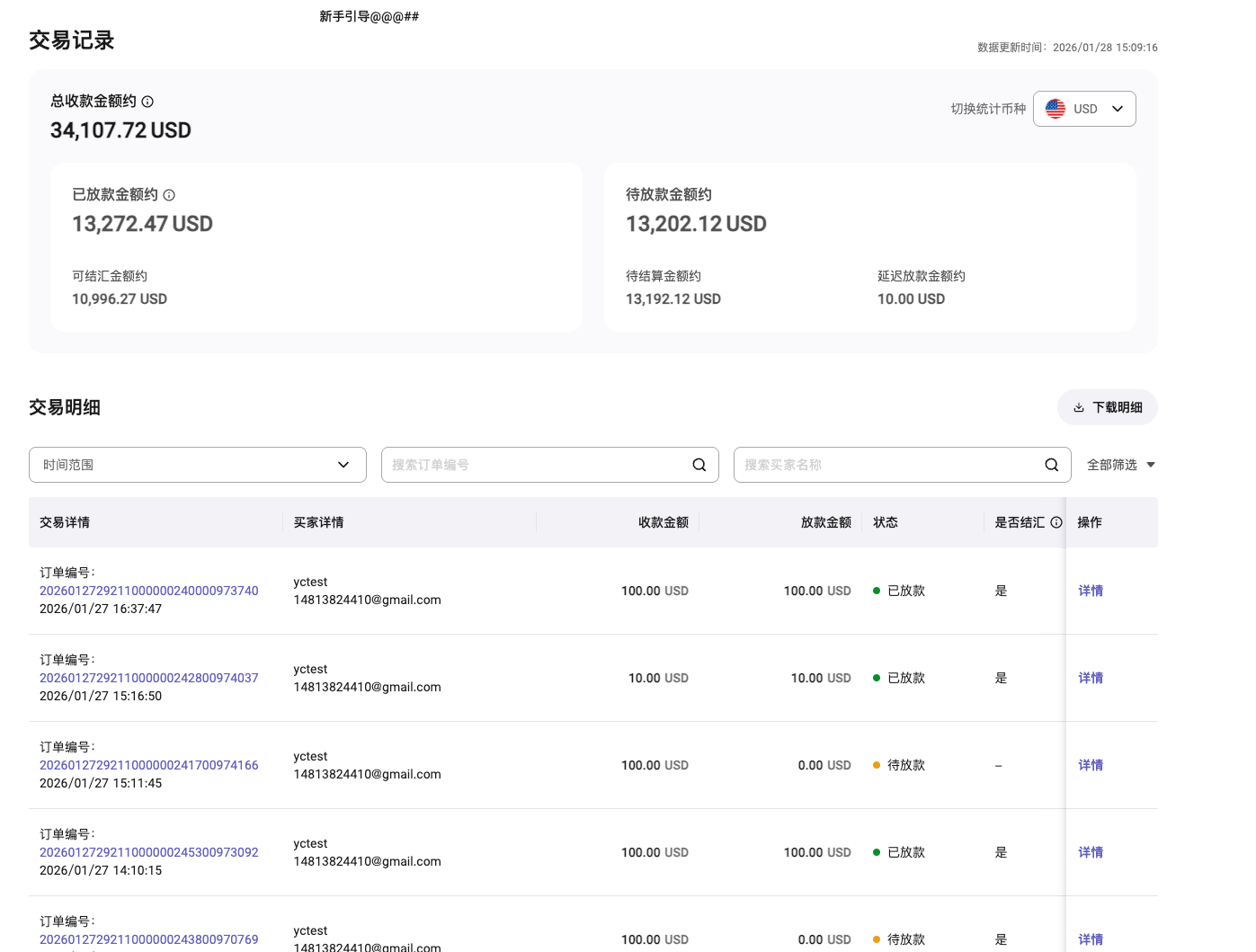
- 总收款金额:您当前已被成功支付的订单收款金额。(仅数据统计,未剔除退款金额)
- 已放款金额:您当前已收款,且已放款至您万里汇余额账户可用的金额。(仅数据统计,未剔除退款金额)
- 待放款金额:包含您的待结算金额和延迟放款金额。
- 可结汇金额:您已放款且勾选为【是】结汇的订单且风控审核后允许结汇的对应的收款总金额。
- 待放款金额:暂未到达结算时效,尚未放款至您万里汇余额账户可用的金额。
- 延迟放款金额:按照您当前的延迟放款比例,单笔订单延迟放款的金额总和。
找到对应订单后点击右侧【详情】,此处页面会展示该笔订单具体的资金状态、收款时间、交易金额、买家名称、对应WorldTrade订单号等。
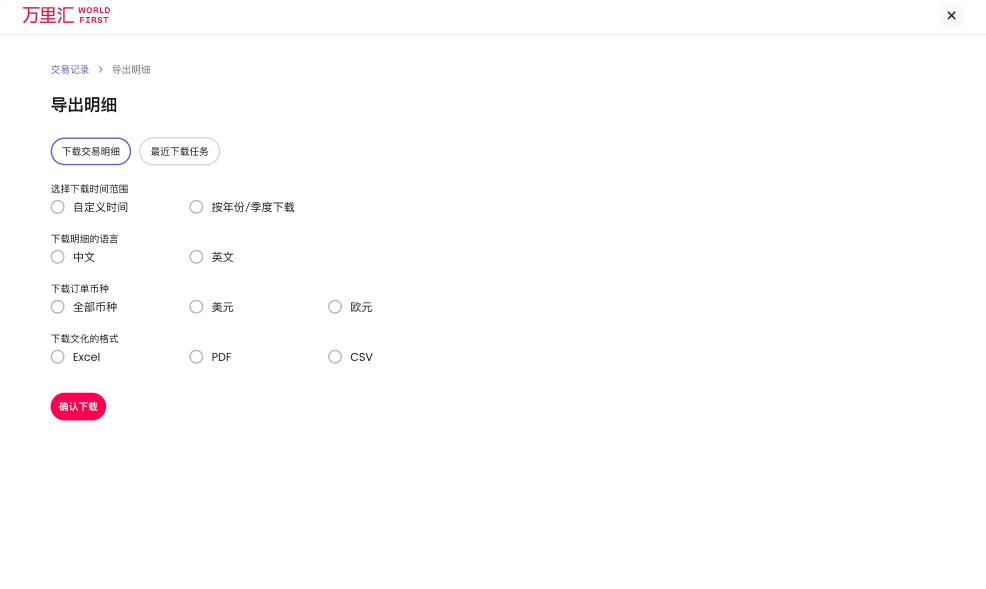
同时交易记录支持导出,您可点击交易记录页右侧【导出明细】,可根据时间、语言、订单币种、格式等需求下载交易明细文件。点击【确认下载】后,您可以在【最近下载任务】找到对应的文件。
意向单管理操作流程
您的海外买家创建意向单发送至您的邮箱后,若您确认与买家达成合作意向,可以基于该笔意向单生成WorldTrade订单。
丨第1步-邮件查收买家意向单并点击
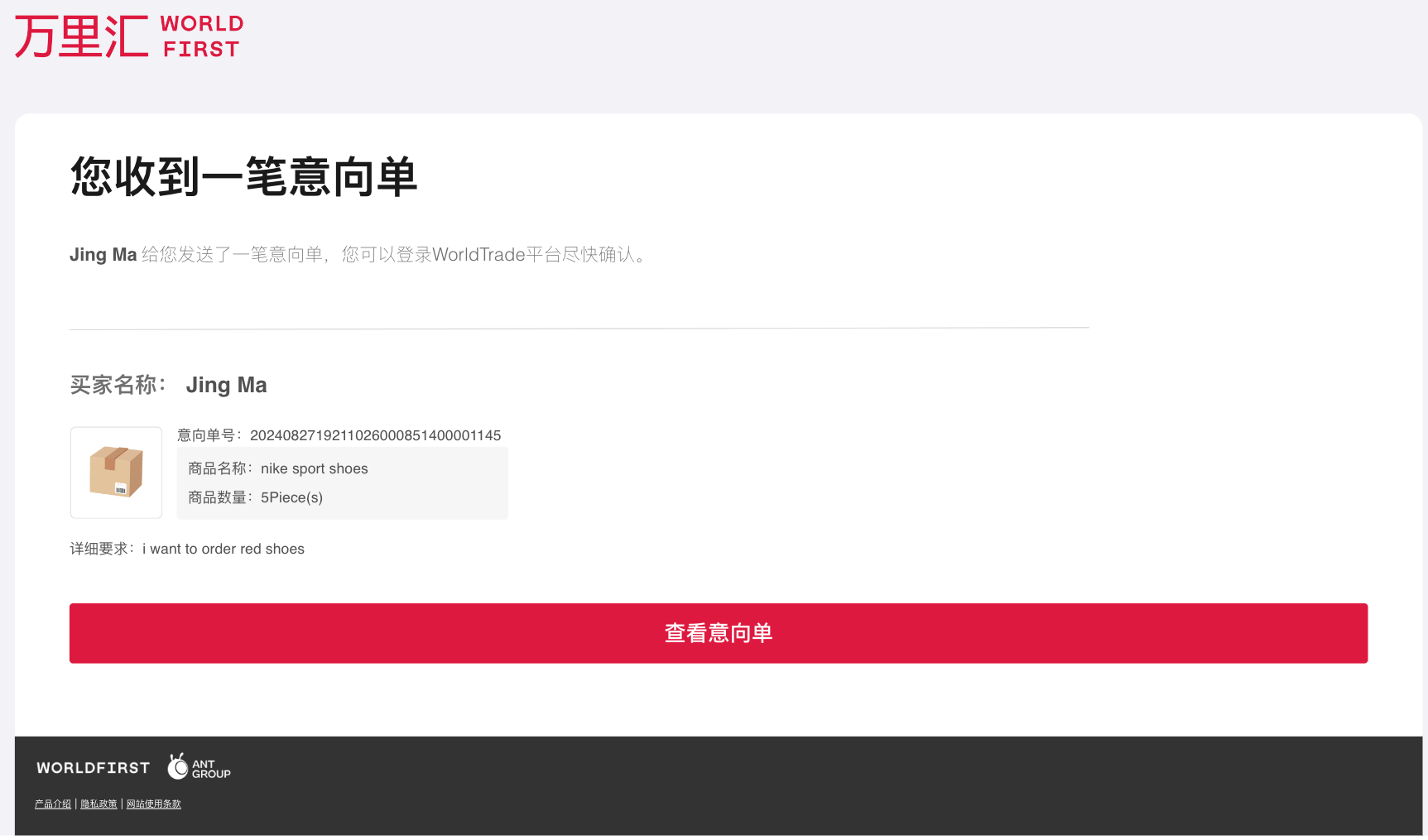
查收海外买家发送的意向单邮件,点击【查看意向单】。
丨第2步-登录/注册WorldFirst并开通WorldTrade
点击查看意向单的卖家,系统将自动校验您收到的意向单的邮箱是否在WorldFirst B2B注册认证过,并指引您进行WorldFirst登陆/注册与WorldTrade开通。
*若您为万里汇B2B已注册认证用户,点击【查看意向单】后,登录B2B账号即可查看意向单; *若您为未注册/认证过万里汇B2B账号,点击【查看意向单】后,按照系统流程完成注册与认证后,即可查看意向单: 1、WorldTrade(卖家侧)意向单流程注册默认使用邮箱注册,目前支持的国家和地区:中国内地、中国香港点击此处查看企业注册指南 2、注册完成后需进行企业认证点击此处查看中国内地企业认证指南;点击此处查看中国香港企业认证指南 |
丨第3步-查看买家意向单详情
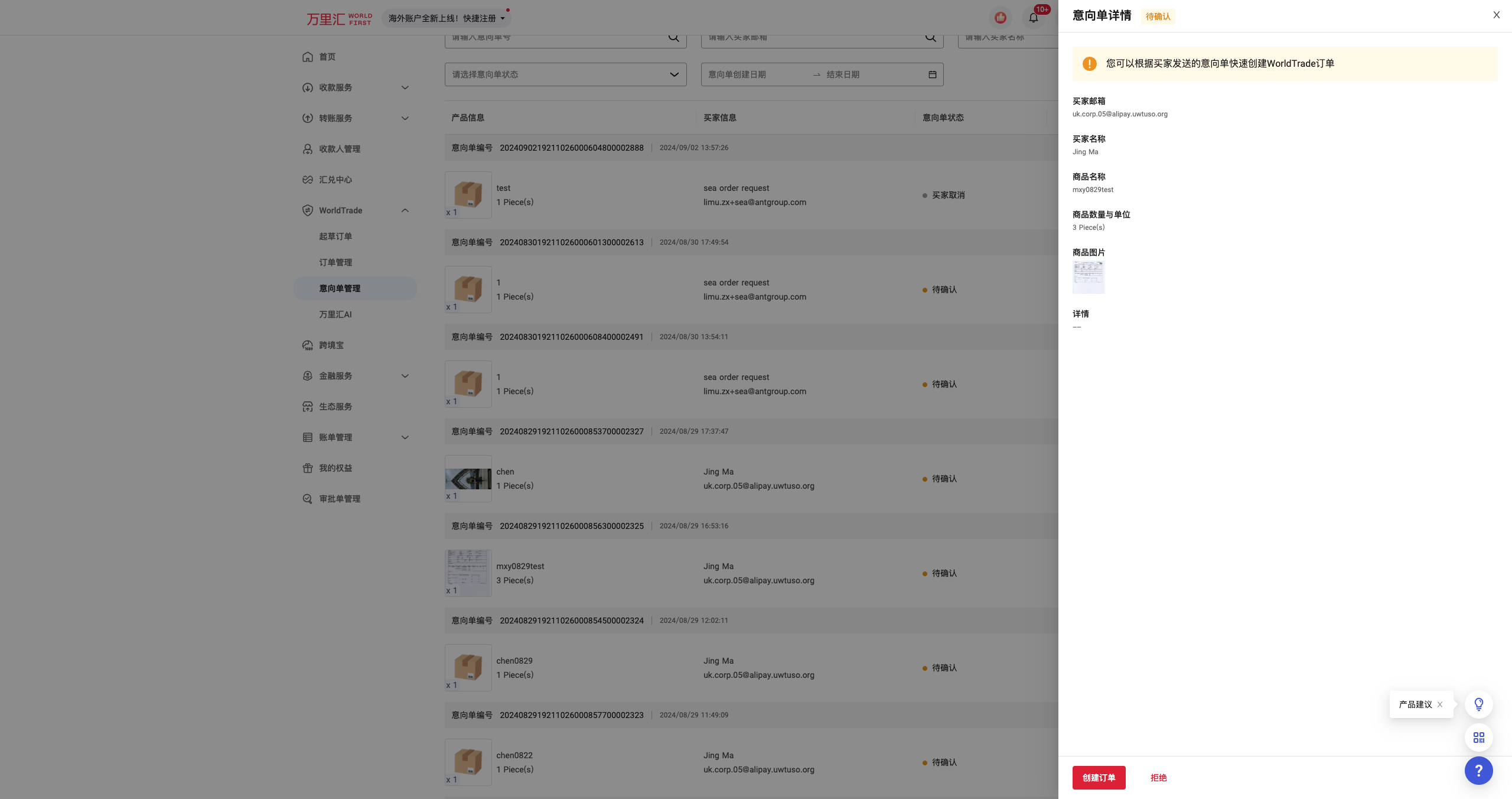
完成万里汇B2B账号注册认证,并开通WorldTrade成功后即跳转至WorldTrade意向单页面,您可在此查看买家发送的意向单细节(包含买家邮箱、买家名称、商品名称、商品数量及单位等)。
丨第4步-创建订单或拒绝该意向单
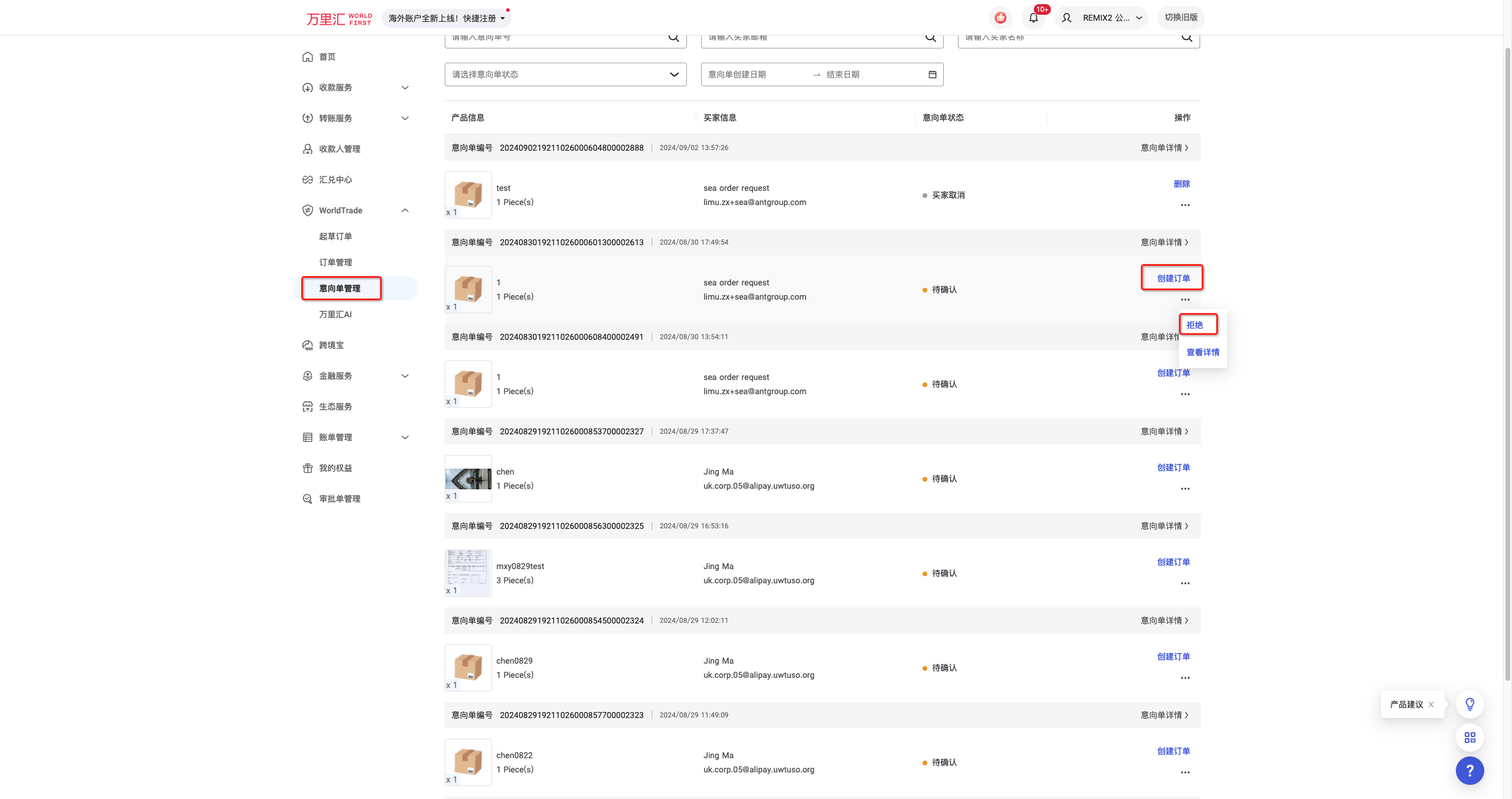
您可点击左侧导航栏【WorldTrade】-【意向单管理】,找到对应意向单后可以选择【创建订单】或【拒绝】。
- 若达成订单合作意向可点击“创建订单”,即跳转至WorldTrade起草订单页面。创建订单完成后,该笔意向单将生成WorldTrade订单(操作流程如起草贸易订单流程),并将发送给意向单买家。
- 如拒绝订单合作意向请点击 "拒绝",确认后该意向单将自动关闭,且无法生成订单,意向单状态更新为【卖家拒绝】。